Apresentação em vídeo
A ferramenta de apresentação em vídeo permite a criação de um filme a partir de uma lista de fotos. O arquivo gerado pode ser reproduzido em um reprodutor de vídeo ou em uma tela de TV. As imagens são apresentadas uma a uma com efeitos visuais, se necessário. Esta ferramenta também pode ser usada para criar uma animação em lapso de tempo a partir de fotos tiradas com um temporizador.
Nota
A ferramenta Apresentação de Slides em Vídeo utiliza o FFmpeg em segundo plano para codificar a mídia (codec e formato). A ferramenta lista os codecs e formatos suportados pelo FFmpeg. Os itens em cinza indicam codecs e formatos que não são suportados pela instalação do FFmpeg em seu computador.
Selecione as imagens que você deseja codificar como vídeo e vá para . Uma janela do assistente será aberta, conforme abaixo.
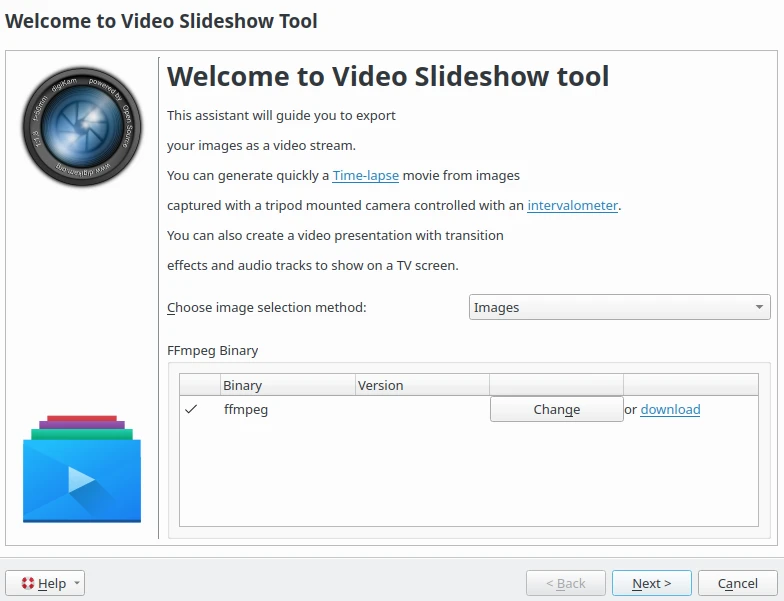
Página de boas vindas do assistente de apresentação em vídeo
Esta página permite selecionar o conteúdo a ser exportado usando um de dois métodos: a partir da seleção de itens atuais ou de uma lista de álbuns. Com o modo de seleção Álbuns, você pode gerar uma apresentação de slides em vídeo a partir do conteúdo do álbum. Basta verificar os respectivos álbuns exibidos na lista hierárquica. Use as três abas seguintes (Etiquetas, Pesquisas e Rótulos) para refinar sua seleção usando etiquetas, rótulos ou resultados de pesquisas anteriores no digiKam.
Se você usar o modo de seleção Imagens, somente a seleção anterior de itens da vista de miniaturas será processada e listada nesta página como uma lista simples.
Esta página também verifica a presença do programa FFmpeg instalado em seu computador.
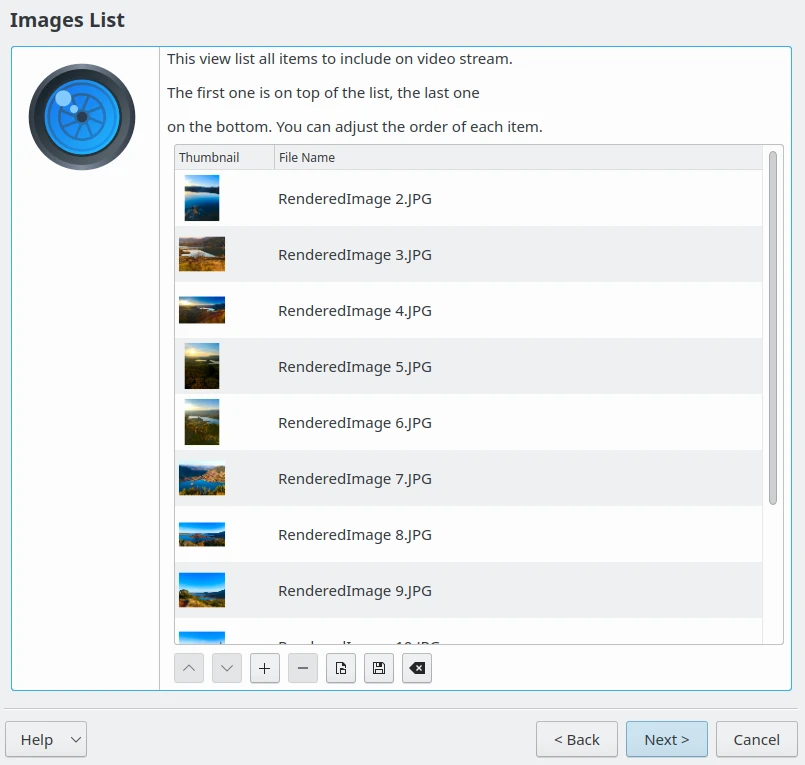
Página de seleção de imagens do assistente de apresentação em vídeo
Pressione o botão Próximo para exibir todas as configurações de vídeo usadas para codificar a apresentação de slides. Os parâmetros são:
Número de quadros por imagem: O número de quadros gerados de uma imagem para codificação na transmissão de vídeo. Isso define o tempo em que uma imagem permanecerá estaticamente presente na tela. Se você definir um Efeito ao exibir imagens, este será renderizado com este número de quadros.
Padrão de vídeo: esta é a norma de vídeo a ser usada ao codificar mídia, como PAL - 25 FPS ou NTSC - 29 FPS (FPS: Quadros por Segundo).
Tipo de vídeo: Esta é a resolução de vídeo a ser usada durante a codificação da mídia. As imagens são redimensionadas de acordo. Esteja ciente de que resoluções mais altas exigirão mais recursos para codificação e ocuparão mais espaço em disco.
Taxa de bits do vídeo: Esta é a largura de banda usada para codificar o vídeo. Um valor baixo significa baixa qualidade, e um valor alto significa boa qualidade. Esteja ciente de que vídeos com alta taxa de bits exigirão mais espaço em disco.
Codec de vídeo: Este é o método padrão de codificação de vídeo para criar mídia. Os itens acinzentados nesta lista não são compatíveis com a versão do FFmpeg instalada no seu computador.
Efeito ao exibir as imagens: Seleciona os efeitos visuais a serem aplicados em uma imagem durante Número de quadros por imagem.
Transição entre as imagens: Seleciona o efeito visual a ser aplicado como transição fora do Número de quadros por imagem.
A ferramenta exibe na parte inferior desta visualização o cálculo de atraso de cada imagem na tela, incluindo os efeitos visuais aplicados e a duração total da apresentação de slides.
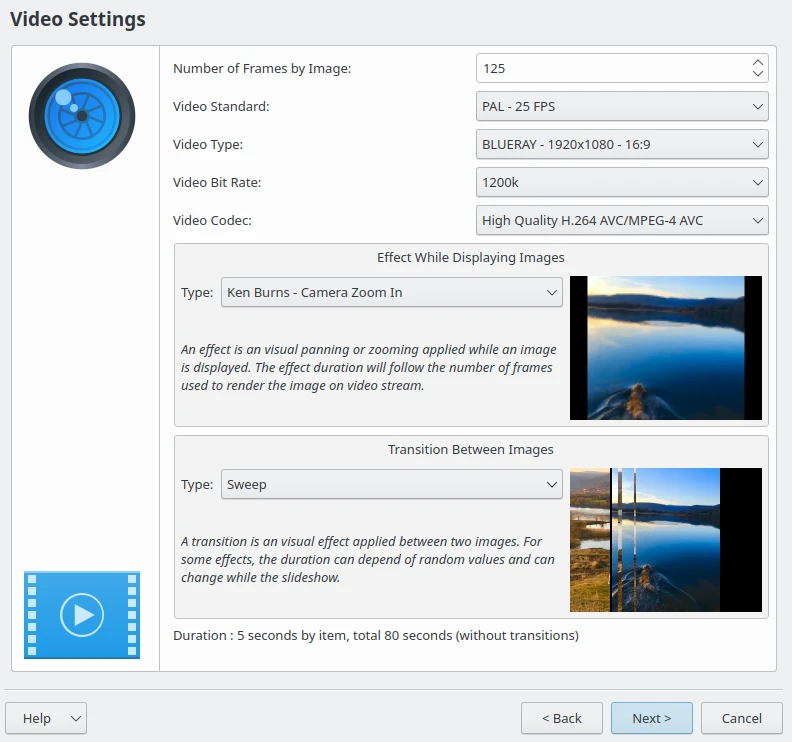
Página de configurações de vídeo do assistente de apresentação em vídeo
Ao clicar no botão Próximo, serão exibidas todas as configurações do contêiner de mídia para hospedar o conteúdo codificado. Os parâmetros são:
Formato de contêiner de mídia: O formato de arquivo que contém os arquivos de vídeo. Os itens acinzentados nesta lista não são compatíveis com a versão do FFmpeg instalada no seu computador.
Pasta de destino: A pasta no disco para armazenar o arquivo de vídeo.
Se o arquivo de destino existir: Permite que você substitua o arquivo de vídeo se ele já existir na pasta.
Abrir no reprodutor: Permite que você abra o vídeo com o reprodutor interno do digiKam ou o aplicativo de desktop padrão após ele ter sido renderizado.
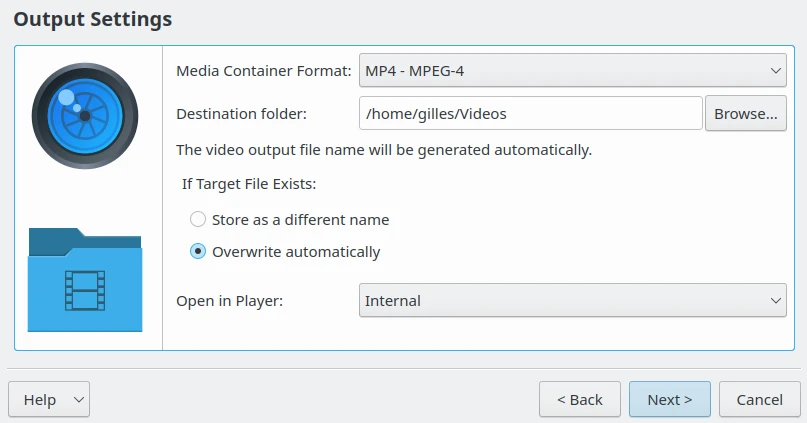
Página de configurações de saída do assistente de apresentação em vídeo
Clicar no botão Próximo iniciará a codificação do vídeo. Esta etapa pode demorar um pouco, dependendo do número de itens a serem processados e do atraso de cada imagem usada para gerar o vídeo.
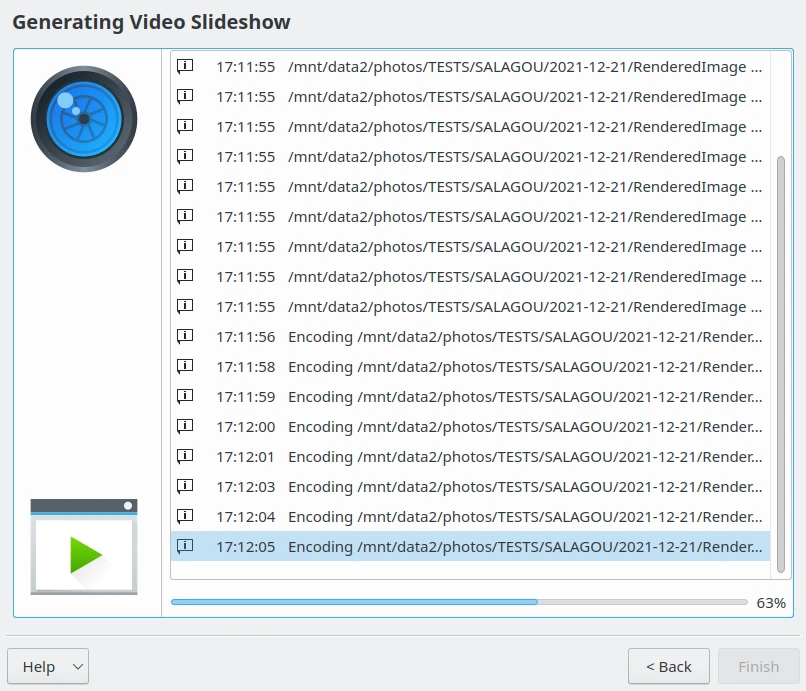
O assistente de apresentação em vídeo gerando o arquivo de saída
Por fim, quando a codificação estiver concluída, uma visualização do arquivo de vídeo será exibida.
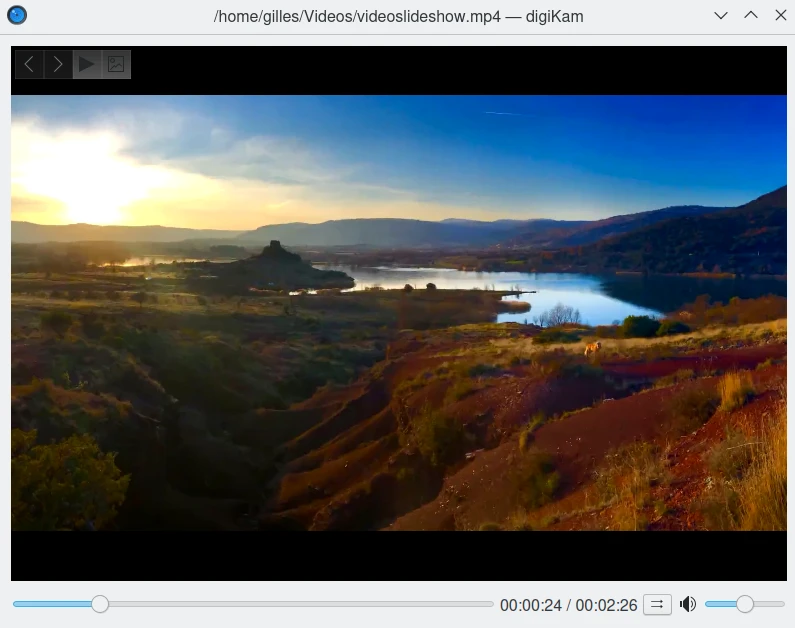
A visualização da apresentação em vídeo exibida no reprodutor interno do digiKam