Criador de panorâmica
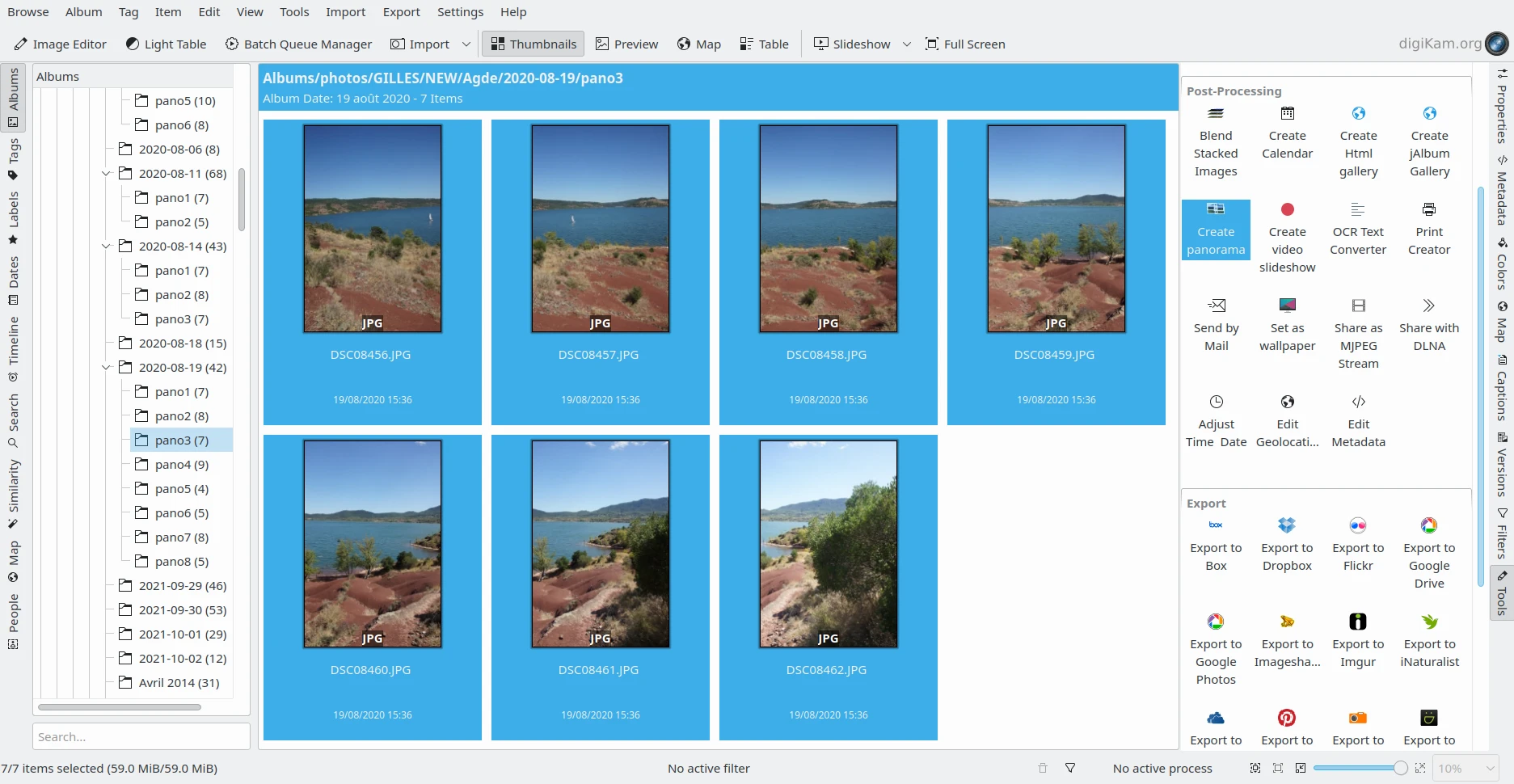
Arquivos JPEG de uma panorâmica selecionados na vista de miniaturas (imagens de 7x24 Mpx tiradas com uma Sony A77 - 59 Mb)
Uma panorâmica é uma composição de várias fotos tiradas nas mesmas condições com a mesma câmera/lente. A câmera é girada em torno de um único ponto entre cada foto, permitindo que as fotos finais sejam unidas como se tivessem sido tiradas com uma lente super grande angular. As imagens sequenciais devem ser tiradas com bordas sobrepostas. O algoritmo panorâmico tentará encontrar as partes comuns das imagens para unir e mesclar os conteúdos. Para obter a perspectiva mais consistente, é melhor usar um tripé, especialmente em composições complexas. A ferramenta Criador de panorâmica permite montar fotos tiradas horizontalmente, verticalmente ou como uma matriz.
Nota
Esteja ciente de que a panorâmica de destino será construída a partir de uma enorme quantidade de dados e, portanto, o processamento da panorâmica requer muita memória.
Selecione as imagens que deseja costurar e vá em . Uma caixa de diálogo do assistente será aberta, conforme mostrado abaixo.
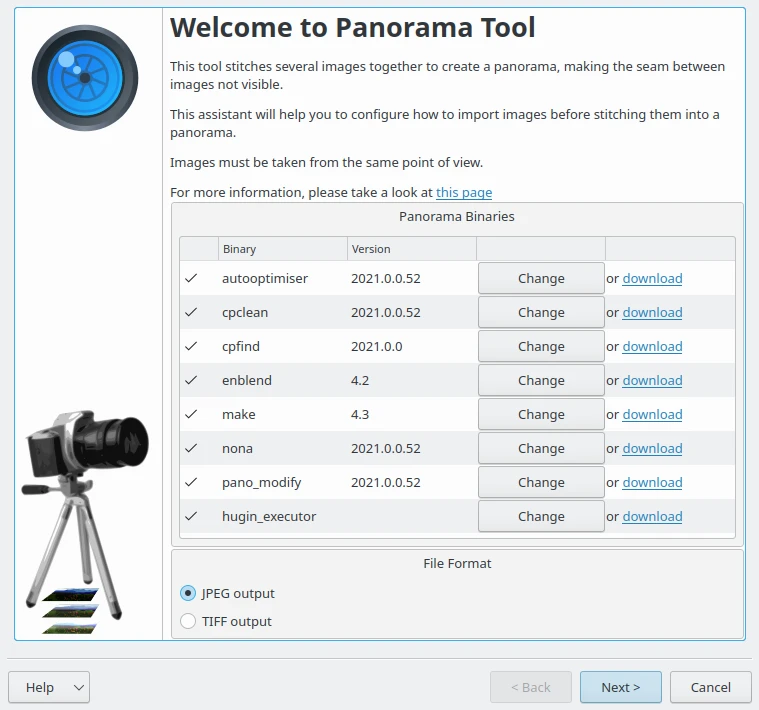
O assistente do criador de panorâmica com detecção de componentes de Hugin
Este plugin utiliza as ferramentas de linha de comando do Hugin para analisar e montar os itens. Se todos os componentes de software estiverem presentes no seu sistema, basta selecionar o formato de saída desejado para renderizar a panorâmica e clicar no botão Próximo. A página abaixo será exibida:
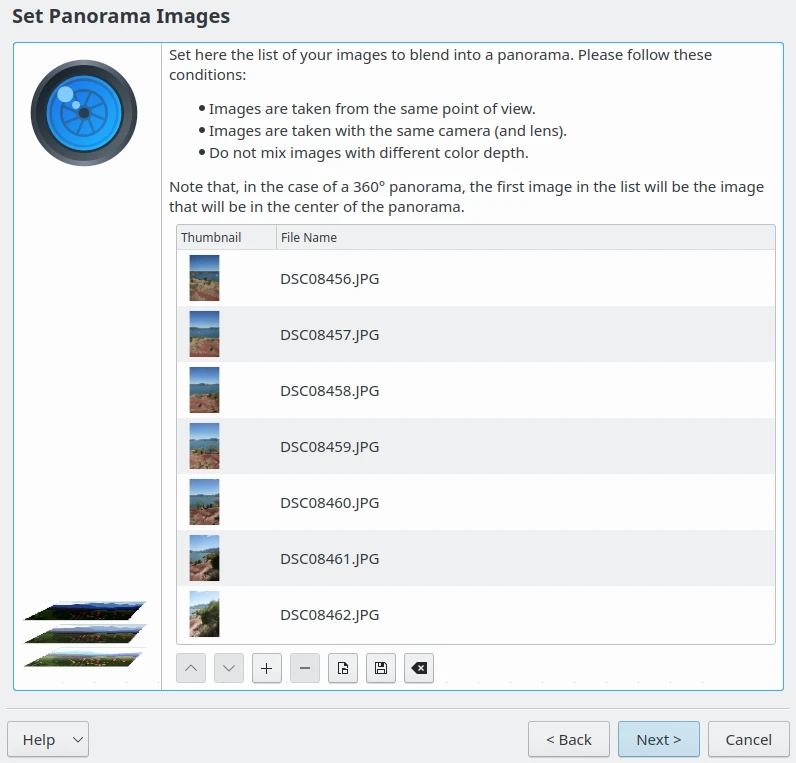
O assistente do criador de panorâmica com a lista de itens a montar
Se necessário, reorganize as imagens na ordem correta usando os botões Para cima e Para baixo. Use os botões com os símbolos Mais e Menos para adicionar ou remover itens. Se quiser renderizar uma panorâmica de 360°, a primeira imagem da lista será o item colocado no centro da panorâmica. Quando terminar, clique no botão Próximo.
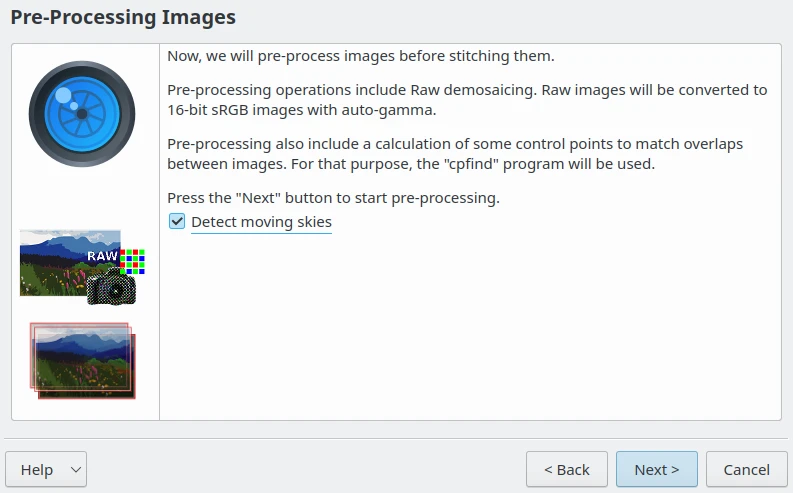
Estágio de pré-processamento do assistente do criador de panorâmica
A opção Detectar movimentos do céu permite a detecção automática de nuvens para evitar correspondências incorretas de pontos-chave entre imagens devido a formas em movimento. Para ser mais preciso, o processo descarta quaisquer pontos associados a uma possível nuvem durante a seleção de pontos de controle. Isso é útil para evitar que nuvens em movimento alterem o processo de correspondência de pontos de controle usado pelos algoritmos. Dependendo do conteúdo da cena, ative a opção e pressione o botão Próximo para pré-processar os itens.
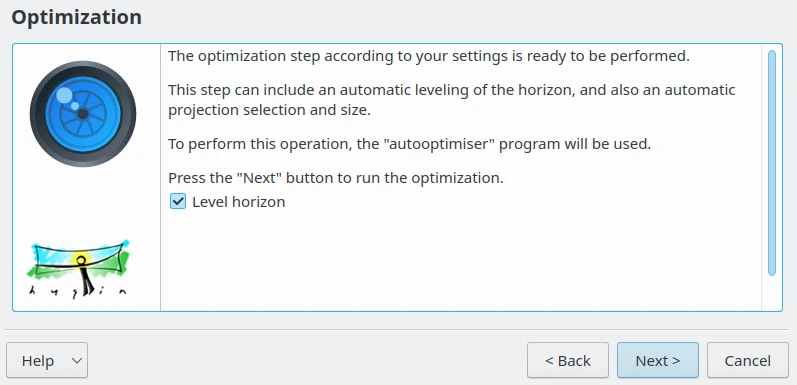
Estágio de otimizações do assistente do criador de panorâmica
A página de otimizações inclui outra opção chamada Nível de horizonte, dedicada ao uso com cenas horizontais. Ative esta configuração para detectar o horizonte e adaptar a projeção de acordo. O horizonte detectado será uma linha horizontal no panorama final. Se a sua cena for uma composição vertical, você pode ignorar esta configuração. Clique no botão Próximo para visualizar o resultado.
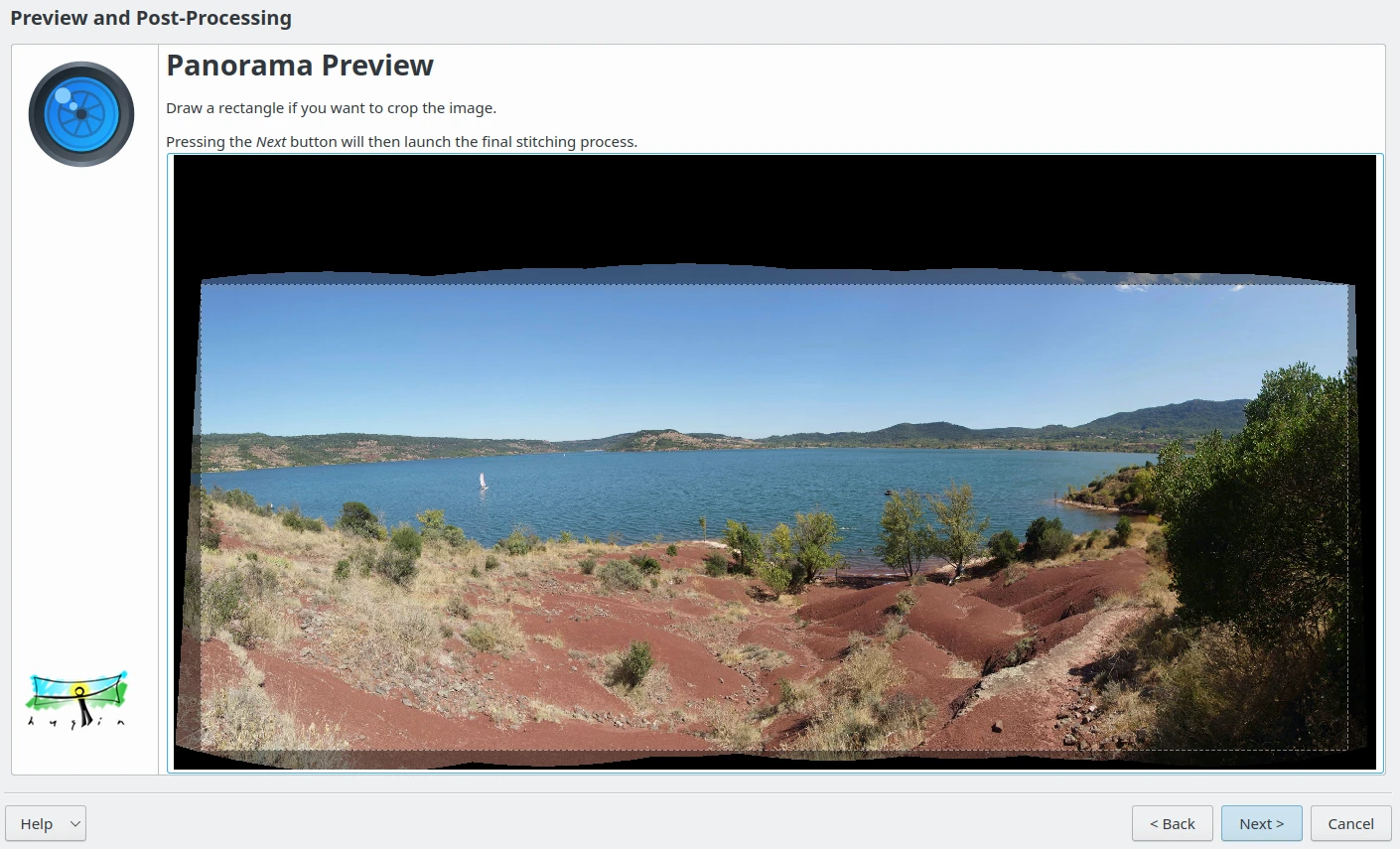
Estágio de visualização do assistente do criador de panorâmica
Esta página exibe as imagens montadas, permitindo que você avalie os resultados. Você pode então recortar o conteúdo para eliminar os quadros pretos ao redor da cena. Por padrão, a ferramenta detecta automaticamente a região efetiva do panorama. Se você mover o mouse sobre a tela de visualização, uma barra de ferramentas aparecerá no canto superior esquerdo para Aumentar o zoom, Reduzir o zoom e Ajustar o zoom à imagem. Clique com o botão direito do mouse para redefinir uma nova área de corte. Quando tudo estiver OK, clique no botão Próximo para o processamento final e a composição da panorâmica.
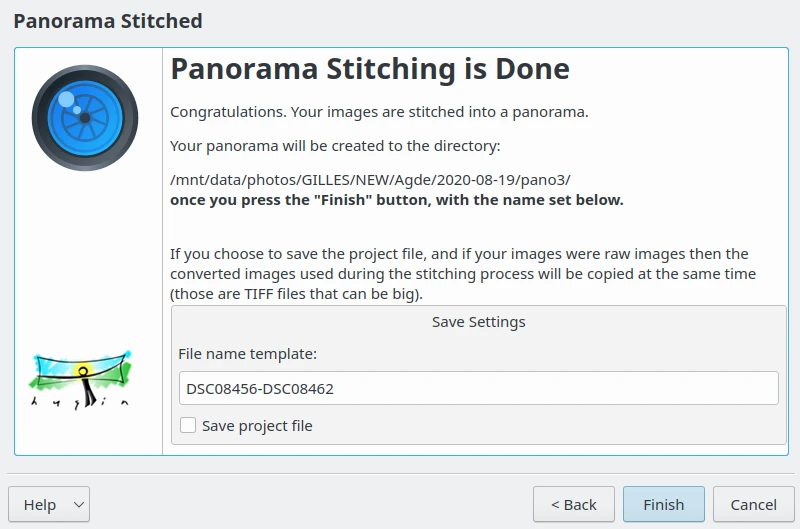
A última página do assistente do criador de panorâmica
Após um longo cálculo, a costura panorâmica estará concluída e a ferramenta proporá um nome de modelo para o arquivo de destino. Se desejar, você também pode salvar seu projeto em um formato compatível com o Hugin. Clique no botão Concluir e você verá o resultado no mesmo Álbum das suas fotos originais.
Nota
As imagens 7x24Mpx (59 Mb) usadas como exemplo nesta seção do manual produzem um único arquivo JPEG panorâmico pós-processado de 82 Mpx (23 Mb).
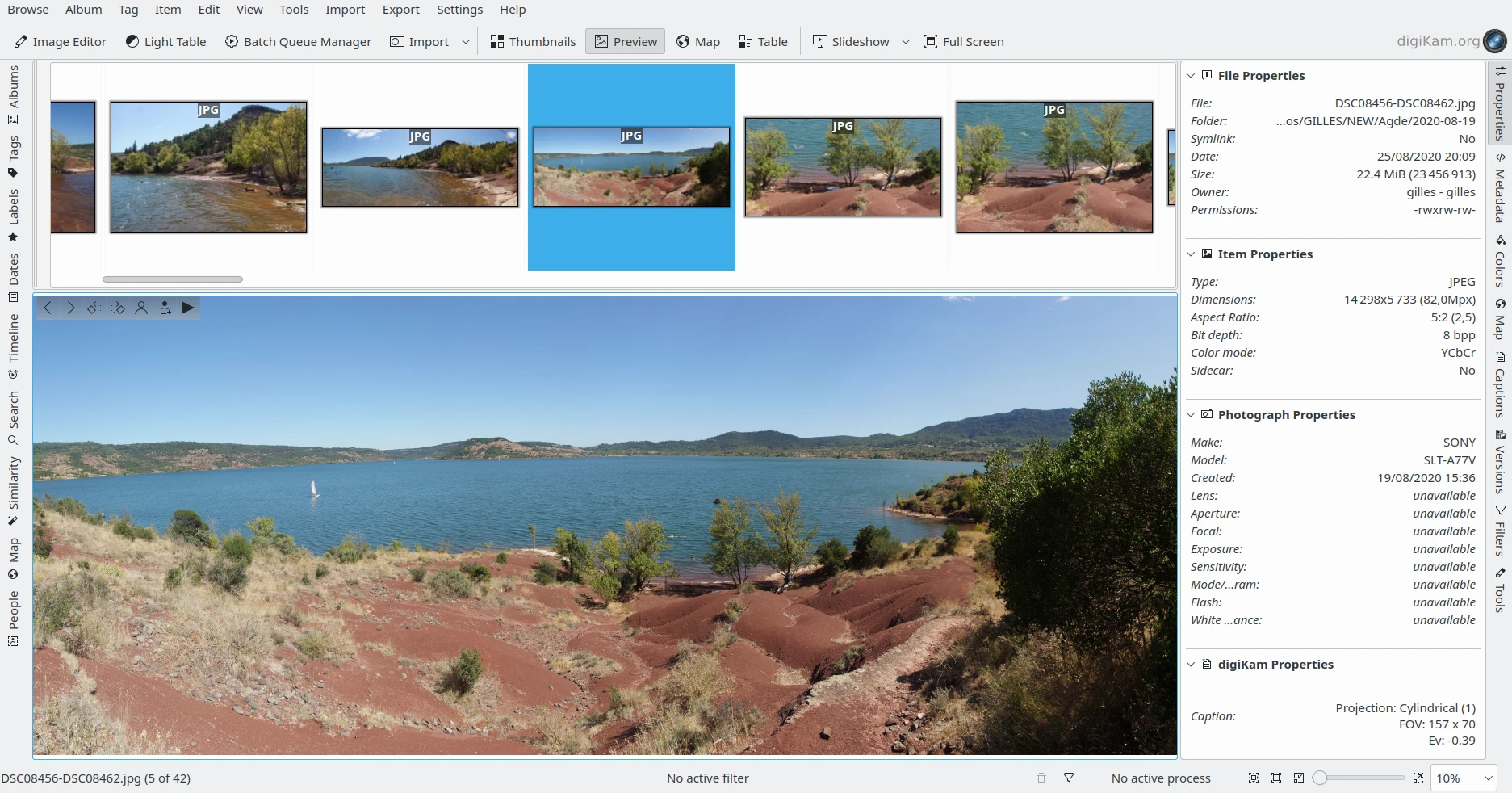
Os arquivos JPEG panorâmicos montados exibidos no digiKam