Ferramenta de calendário
Página de introdução da ferramenta de calendário
A Ferramenta de calendário cria facilmente um calendário personalizado com suas fotos. Primeiro, você precisa selecionar alguns itens, de preferência 12 fotos, para que correspondam aos 12 meses do calendário. Após selecionar as fotos, acesse o menu e um assistente aparecerá para guiá-lo no processo de criação.
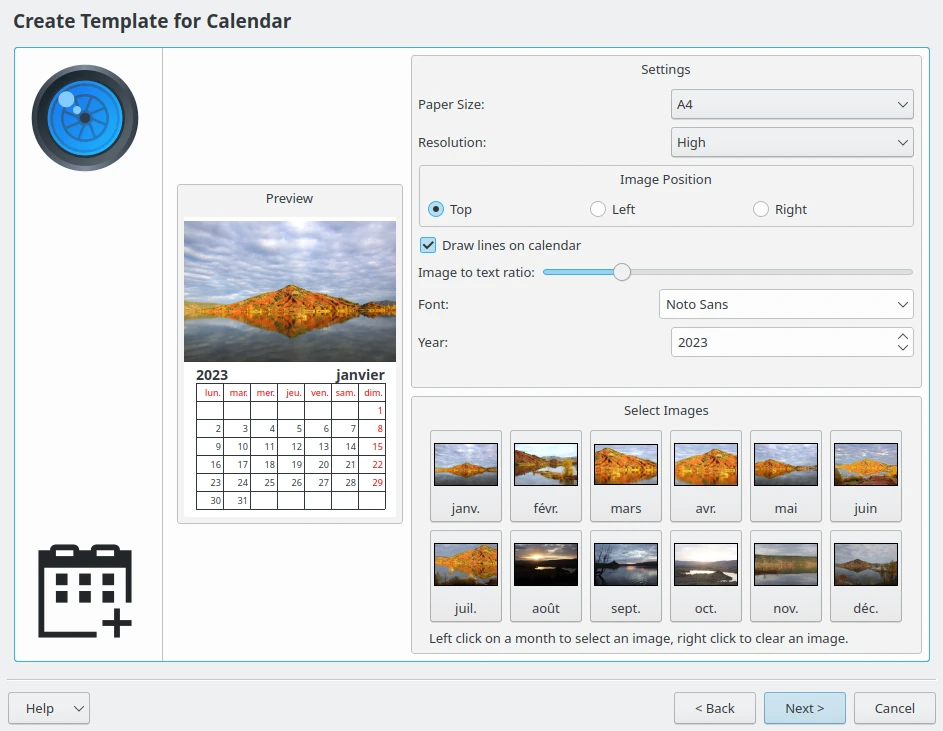
A página da ferramenta de calendário para configurar o conteúdo
As configurações desta página são:
Tamanho do papel: Você tem duas opções de tamanho no padrão A4 e Carta EUA.
Resolução: Você tem duas opções que são Alta ou Baixa.
Posição da imagem: Define a posição em que as imagens aparecem no calendário.
Desenhar linhas no calendário: Desativa ou ativa as linhas que aparecem no calendário.
Proporção entre a imagem e o texto: Aumenta ou diminui o tamanho da imagem em relação ao texto. Mova o controle deslizante e a pré-visualização mudará conforme você a ajusta.
Fonte: Escolha uma fonte padrão a ser usada no texto.
Ano: Escolha o ano civil a ser usado.
Na parte inferior, o mosaico de botões Selecionar imagens permite que você personalize a imagem a ser renderizada para cada página do calendário.
Quando você tiver concluído esta página, clique no botão Próximo no assistente e você será recebido com uma nova página para personalizar eventos extras no calendário:
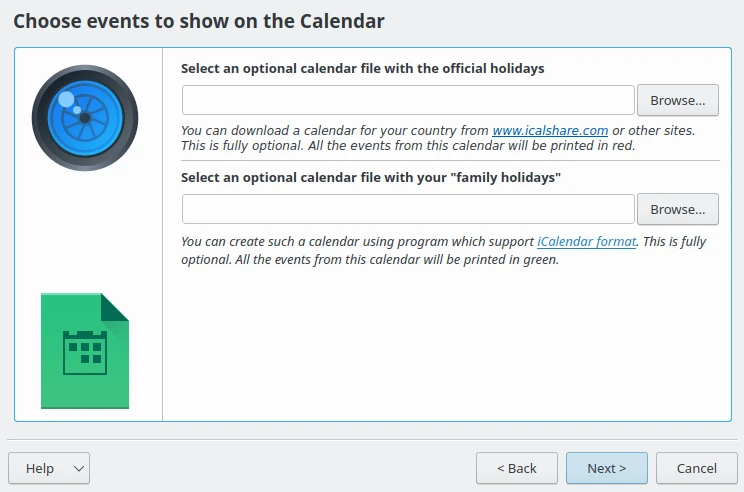
A página da ferramenta de calendário para adicionar dados extras ao calendário
O site iCalshare possui diversos modelos excelentes que podem ser usados. Eles são gratuitos para usar e baixar. Tudo o que você precisa fazer é criar uma conta. Inclui modelos com muitas informações sobre feriados e eventos em diversos países.
O digiKam também suporta a transferência de dados de calendário de aplicativos de calendário externos que você pode ter usado para armazenar datas especiais, como aniversários de amigos e parentes. Para transferir dados, primeiro você precisa exportá-los como um arquivo de calendário para o seu computador, usando os formatos vCalendar ou iCalendar. Na ferramenta de calendário do digiKam, selecione o botão para navegar pelas pastas e selecione o arquivo desejado no sistema de arquivos. Em seguida, selecione Abrir. Isso adicionará os dados ao seu calendário. Em seguida, pressione Próximo no assistente para visualizar esta página.
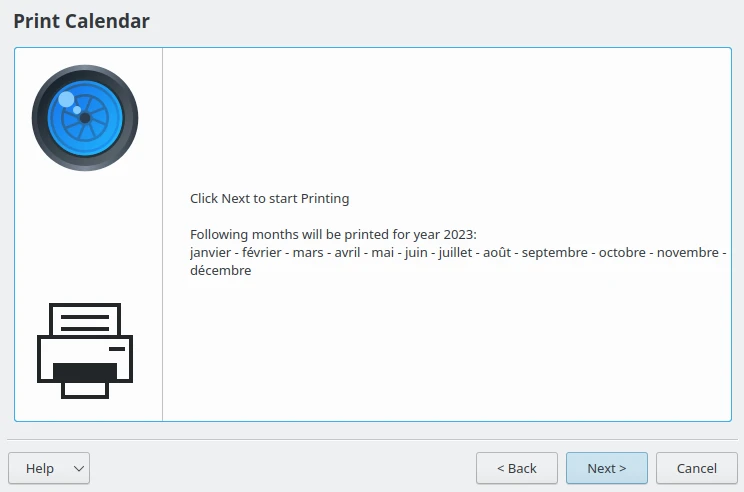
A página da ferramenta de calendário se preparando para exportar o conteúdo
Quando terminar, pressione Imprimir e será gerado um arquivo PDF de 12 páginas, exatamente como um calendário de papel.
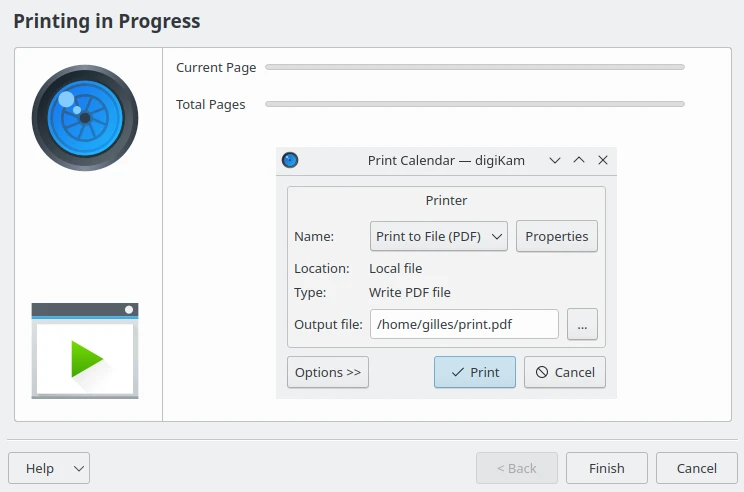
A página da ferramenta de calendário gerando o conteúdo
Você pode enviar o calendário diretamente para a sua impressora ou imprimi-lo em um arquivo PDF. No entanto, é uma decisão sensata imprimir primeiro em PDF para que você possa ver o que criou. Se precisar alterar as propriedades da impressora, pressione Propriedades. Você poderá alterar o layout da página (retrato, paisagem) e as unidades de medida (cm, polegadas, px, etc.). Por padrão, o arquivo de saída será criado na sua pasta pessoal. Se precisar alterar o local, pressione o botão à direita e especifique manualmente.
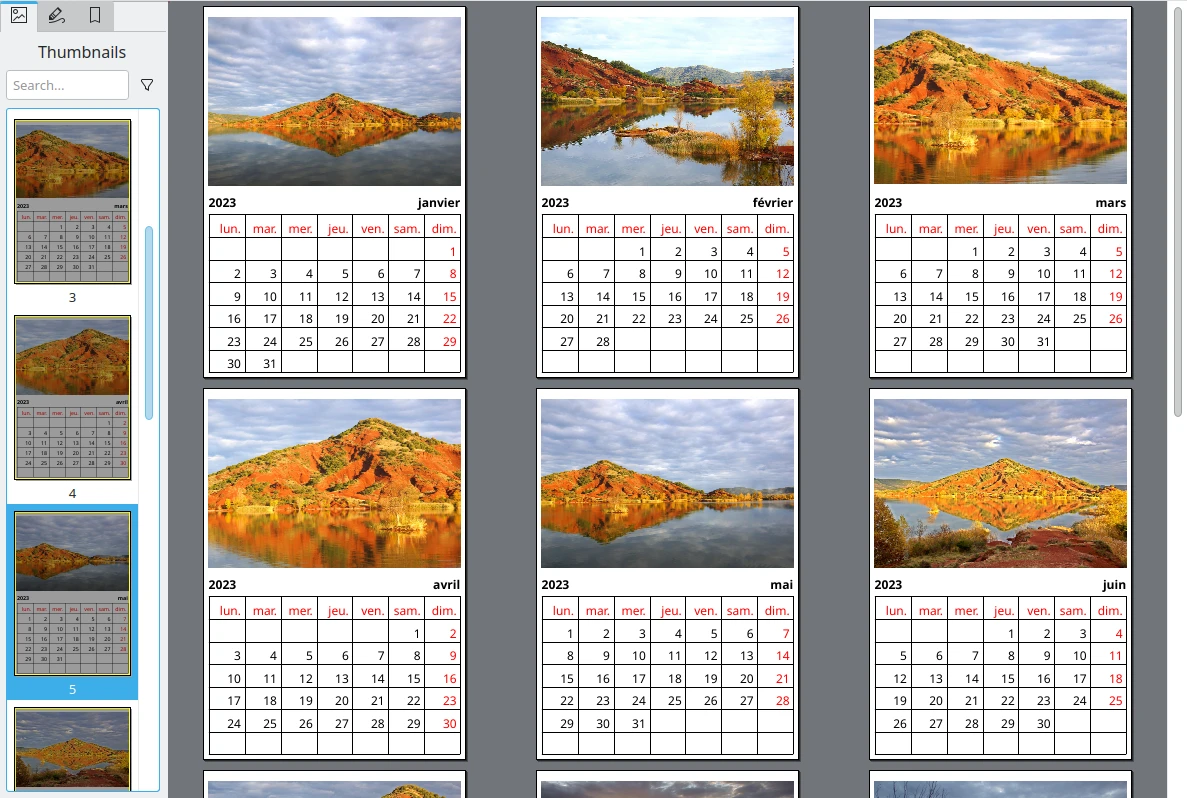
O calendário gerado como arquivo PDF