Transmissão MJPEG
O Servidor de transmissão MJPEG é usado para exportar automaticamente fotos do digiKam através da rede local para um software cliente compatível com o protocolo Motion JPEG. Este é o caso de todos os principais navegadores de internet que suportam MJPEG de fato sem a necessidade de adicionar um plugin ou codec.
Nota
O MJPEG é uma transmissão que exibe conteúdos um a um, como uma apresentação de slides, mas sem interação do usuário. É semelhante a um canal de comunicação ou a uma tela de anúncio que você pode ver em um aeroporto ou estação ferroviária.
Para iniciar o Servidor de transmissão MJPEG, acesse a aba Ferramentas na barra lateral direita. Você encontrará o ícone Compartilhar como transmissão MJPEG na lista. Você também pode iniciá-lo a partir do item de menu . A janela do Servidor de transmissão MJPEG será aberta da seguinte forma:
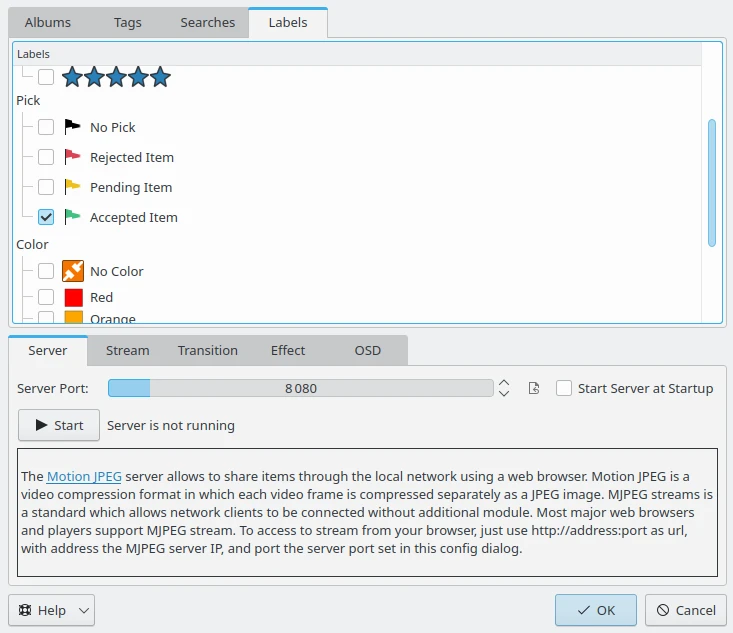
A janela do servidor de transmissão MJPEG
Para adicionar itens à transmissão, basta selecionar os Álbuns desejados nas listas aninhadas. Você pode compartilhar a partir de Álbuns físicos ou de Etiquetas, Pesquisas e Rótulos virtuais. Após a seleção, pressione o botão Iniciar. Uma roda à direita indicará que o servidor está em execução.
Você pode personalizar como o conteúdo deve ser compartilhado. A aba Transmissão hospeda todas as configurações principais da transmissão, incluindo:
Qualidade JPEG: O nível de qualidade das imagens (50: qualidade inferior - 100: qualidade superior). Aviso: uma qualidade superior requer mais largura de banda de rede.
Tamanho JPEG: Tamanho da imagem JPEG em pixels, usando resoluções de tela padrão. Aviso: tamanhos maiores requerem mais largura de banda de rede.
Atraso em segundos: O tempo em segundos entre as imagens.
Quadros por segundos: O número de quadros por segundo para renderizar a transmissão. Aviso: taxas maiores exigem mais largura de banda de rede.
Transmissão em loop: A transmissão MJPEG será reproduzida em um loop contínuo em vez de apenas uma vez.
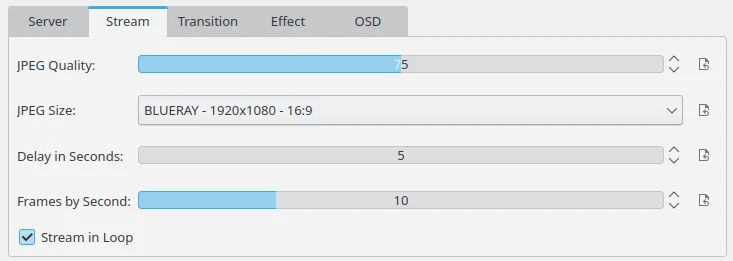
A visualização das configurações principais da transmissão MJPEG
A visualização de configurações de Transição permite personalizar o efeito visual aplicado entre duas imagens. Observe que, para alguns efeitos, a duração pode depender de valores aleatórios e mudar durante a reprodução da transmissão. Uma prévia da transição é exibida no lado direito.
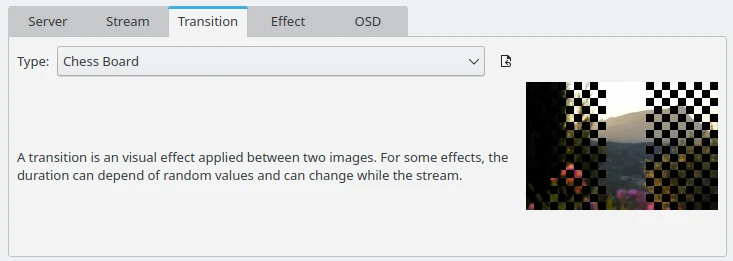
A visualização das configurações de transição da transmissão MJPEG
A visualização de configurações de Efeito permite personalizar o efeito para aplicar um deslocamento ou zoom visual durante a renderização de uma imagem na transmissão. Uma prévia do efeito é exibida no lado direito.
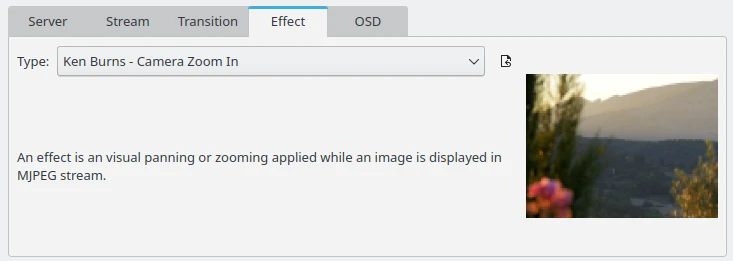
A visualização das configurações de efeito da transmissão MJPEG
A visualização das configurações de OSD (On Screen Display) permite que você personalize as informações a serem exibidas como uma sobreposição no canto superior esquerdo das imagens.
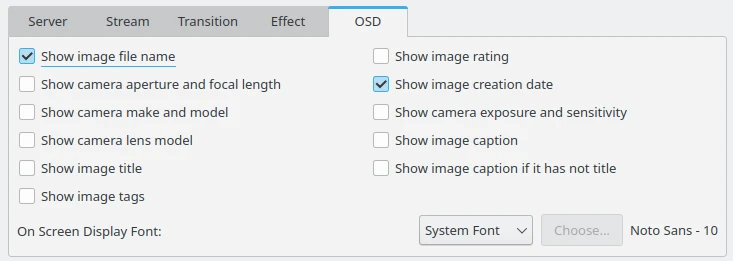
A visualização das configurações de OSD da transmissão MJPEG
Você pode ocultar esta janela do servidor de transmissão MJPEG (sem fechar o servidor em si) usando o botão Ok. Se desejar desligar o servidor, reabra a janela do servidor de transmissão MJPEG e pressione o botão Parar. Observe que os arquivos e pastas especificados serão salvos para uso em sessões posteriores.
Use a opção Iniciar servidor na inicialização se quiser executar o servidor de transmissão MJPEG automaticamente ao iniciar o digiKam.

O servidor de transmissão MJPEG está em execução e pode ser fechado com o botão Parar
Este servidor foi testado com os seguintes navegadores da Web:
Para acessar a transmissão no seu navegador Web, basta usar http://endereço:porta como URL, com endereço sendo o IP do Servidor MJPEG e porta sendo a Porta do servidor definida nesta janela de configuração.
Importante
MJPEG não suporta o protocolo seguro https.
Para se conectar através da rede na Porta do servidor de transmissão MJPEG, esta última porta precisa estar aberta no firewall do Servidor.

Screencast do conteúdo compartilhado do digiKam pela rede e exibido no Firefox