Ferramenta de parede de mosaico
A ferramenta de Parede de mosaico cria uma imagem em mosaico com base em várias outras imagens. Esta ferramenta não está incluída no código-fonte do digiKam. Em vez disso, é um plugin de terceiros incluído em distribuições binárias do digiKam, incluindo pacotes para Windows, macOS e Linux.
Primeiro, você precisa selecionar um item da sua coleção para renderizar como uma matriz de fotos. Para iniciar a ferramenta de parede de mosaico, acesse a aba Ferramentas na barra lateral direita. Você encontrará o ícone Parede de mosaico de imagem na lista. Você também pode iniciá-la a partir do menu . A janela da ferramenta será aberta da seguinte forma:
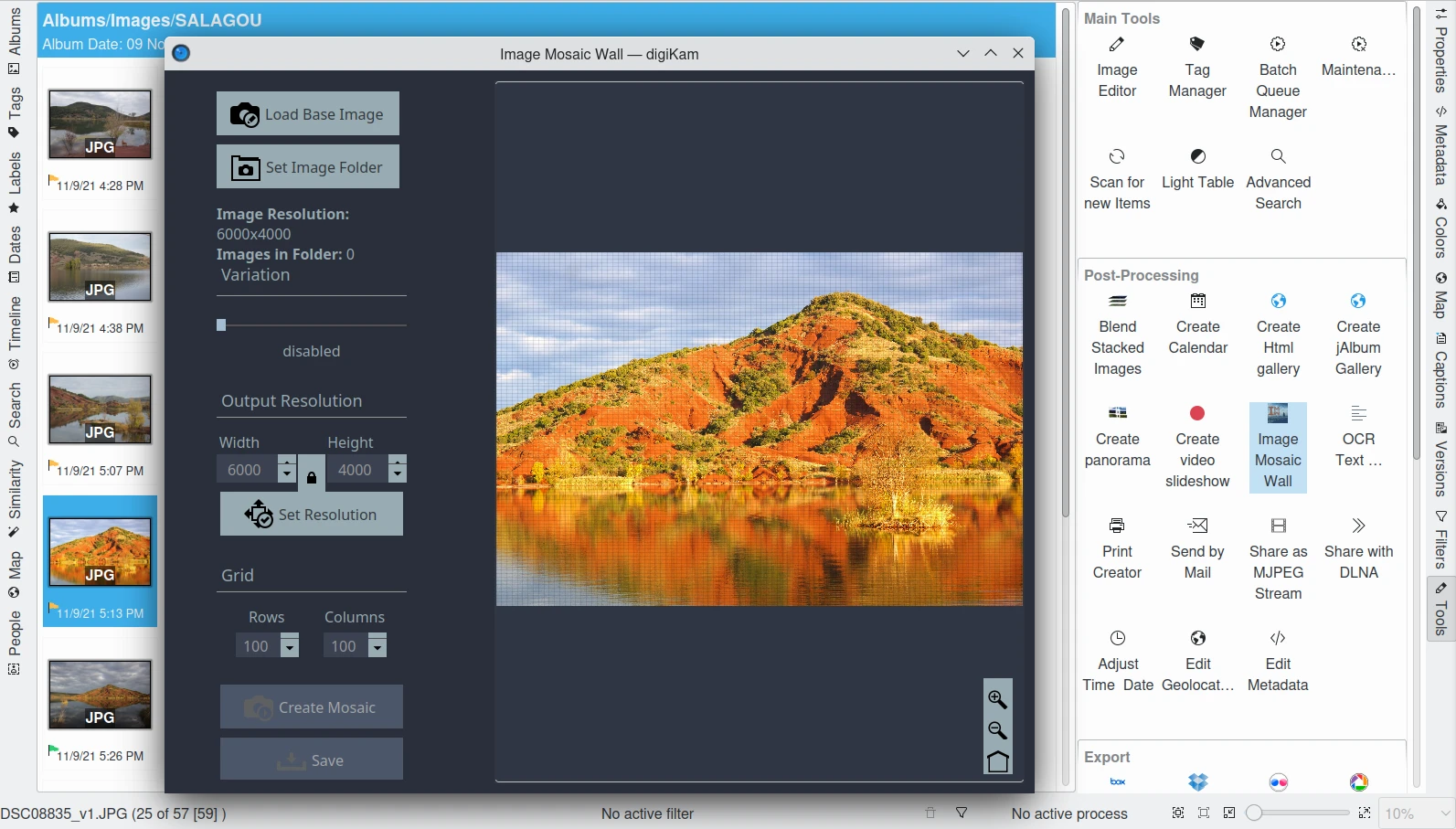
A janela da ferramenta de parede de mosaico
A imagem selecionada anteriormente é renderizada com uma sobreposição de matriz no lado direito da caixa de diálogo. Os botões disponíveis no canto inferior direito permitem ajustar o nível de zoom da tela para mostrar os detalhes do mosaico renderizado.
As configurações da ferramenta no lado esquerdo da janela permitem personalizar os parâmetros usados para gerar o mosaico. Se a foto pré-selecionada da sua coleção não for a que você deseja renderizar como mosaico, você pode alterá-la usando o botão Carregar imagem base. O tamanho em pixels da imagem base é indicado logo abaixo.
O próximo botão, Definir pasta das imagens, permite definir a pasta onde as imagens a serem exibidas na matriz serão armazenadas. A ferramenta analisa todas as fotos nessa pasta para selecionar onde cada imagem deve ser aplicada à matriz. As imagens são reduzidas em tamanho e sobrepostas à imagem base, utilizando uma comparação inteligente entre o formato da imagem redimensionada e o formato da imagem base da parte a ser coberta. Quando a análise for concluída, a ferramenta indica o número de arquivos analisados na pasta que serão usados para preencher a matriz.
A opção Variação permite personalizar o nível de redundância das imagens reduzidas colocadas sobre a matriz. Os valores possíveis são desativado, muito baixo, baixo, médio, alto e muito alto.
A opção Resolução de saída permite personalizar a largura e a altura em pixels da imagem alvo coberta pela matriz. O ícone de cadeado entre os valores de largura e altura permite preservar a proporção em relação à resolução da imagem base. Para validar as alterações nos valores, pressione o botão Definir resolução.
A opção Grade permite personalizar o número de linhas e colunas da matriz. Com valores grandes, mais itens da pasta de imagens serão necessários para cobrir o mosaico com miniaturas diferentes.
Quando tudo estiver pronto para processamento, pressione o botão Criar mosaico. Dependendo das configurações, a conclusão pode demorar um pouco, mas a tela exibirá o progresso passo a passo da construção do mosaico. Por fim, pressione o botão Salvar para gravar a imagem desejada no seu disco.
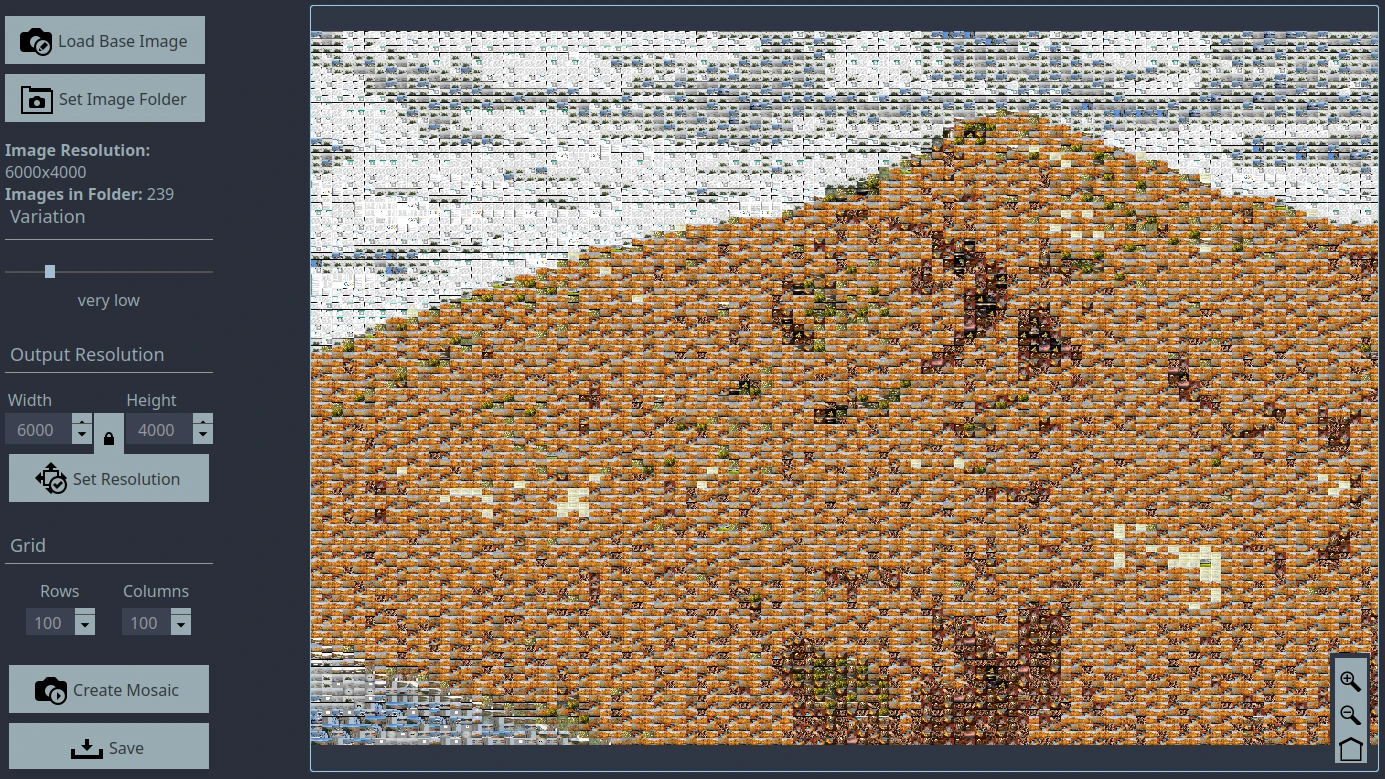
A ferramenta de parede de mosaico renderizando uma imagem alvo com uma matriz de fotos.