Mesclagem de exposição
Não importa quão boa seja sua câmera, tirar uma foto bem exposta de uma cena de alto contraste, como um pássaro preto na neve, pode ser realmente complicado. Mesmo se você alternar para o modo manual e ajustar as configurações de exposição, ainda existe o risco de acabar com uma foto com áreas sub ou superexpostas. Uma maneira de resolver esse problema é usar a mesclagem de exposição do digiKam. Essa técnica envolve tirar várias fotos da mesma cena ou objeto com exposições diferentes (bracketing) e, em seguida, fundir essas fotos em uma foto com exposição perfeita.
Embora a mesclagem de exposição pareça simples na teoria, obter resultados utilizáveis pode ser um processo bastante trabalhoso e demorado. Felizmente, o digiKam pode fazer a parte mais difícil do trabalho para você. A ferramenta de mesclagem de exposição utiliza as ferramentas de linha de comando do Hugin para processar e mesclar fotos, portanto, você deve instalar o Hugin em sua máquina com antecedência.
Na vista de miniaturas, selecione as fotos que deseja mesclar e escolha ou clique no ícone Mesclar imagens empilhadas na aba Ferramentas na barra lateral direita.
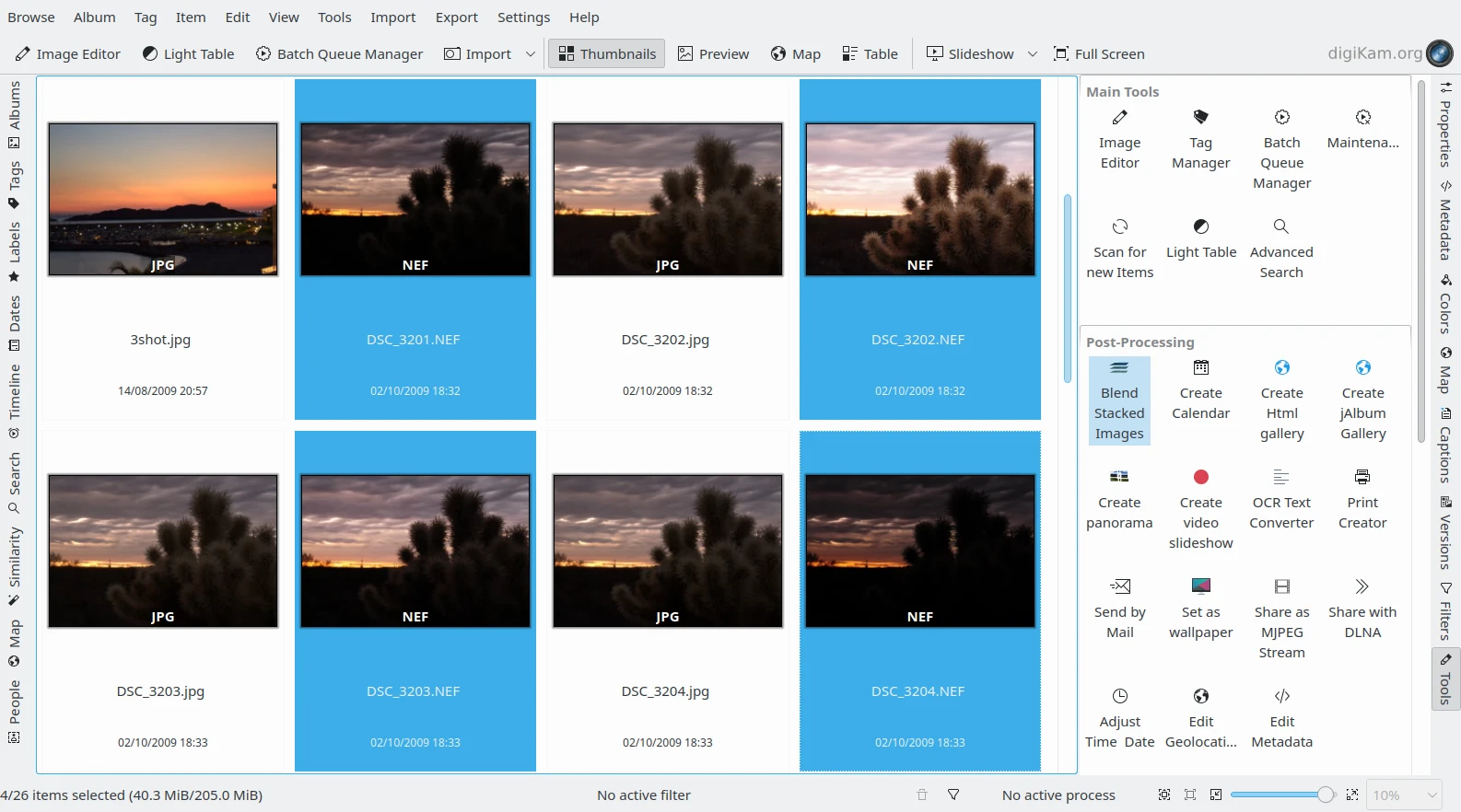
Arquivos NEF obtidos por bracketing selecionados na vista de miniaturas
Isso abre o assistente de mesclagem de exposição que o guiará por todo o processo.
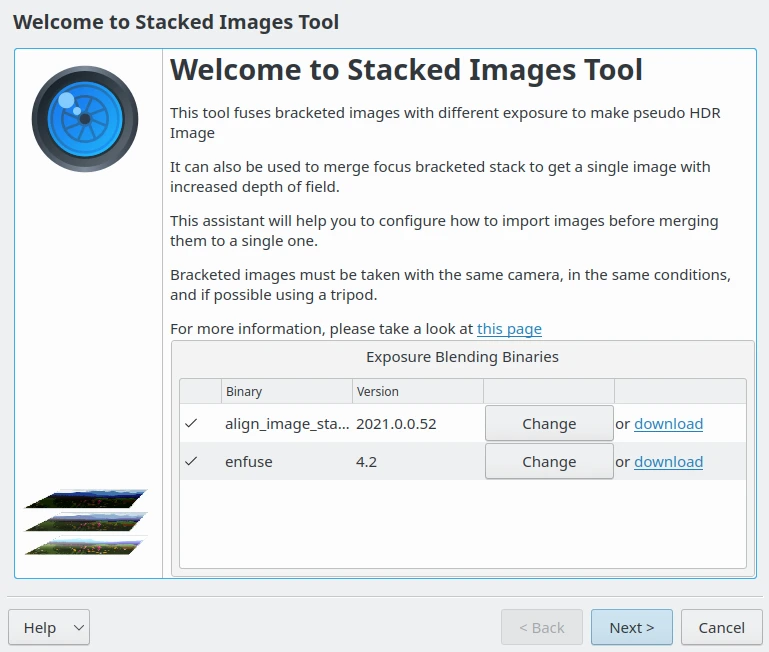
O assistente de mesclagem de exposição com detecção de componentes do Hugin
Na janela Definir imagens empilhadas, adicione outras fotos, se necessário, e remova e reorganize as fotos que já estão na lista. Em seguida, clique no botão Próximo para avançar para a próxima etapa.
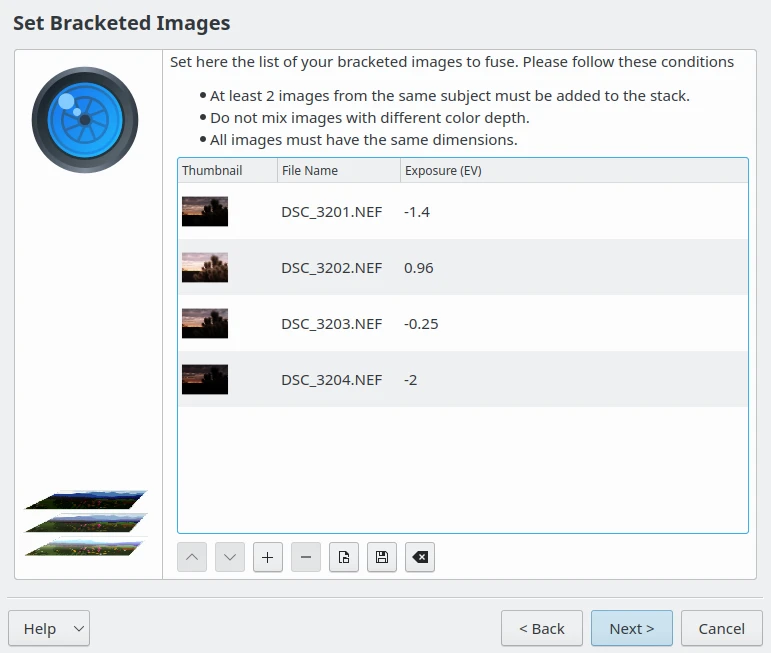
O assistente de mesclagem de exposição com a lista de itens a serem mesclados
O digiKam pode alinhar as fotos selecionadas antes de mesclá-las. Esse recurso pode ser útil se você tirou as fotos sem um tripé. Nesse caso, marque a caixa de seleção Alinhar as imagens empilhadas e clique em Próximo para iniciar o pré-processamento.
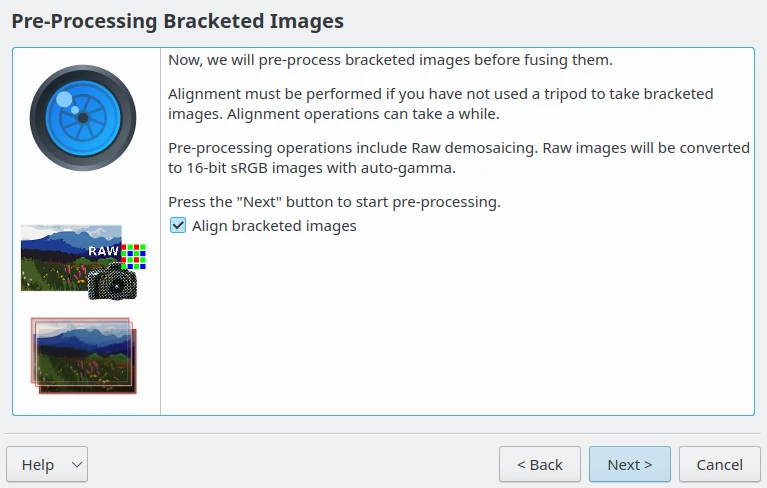
O estágio de pré-processamento do assistente de mesclagem de exposição
Quando o digiKam estiver pronto, pressione o botão Concluir e você será automaticamente direcionado para o Editor de mesclagem de exposição.
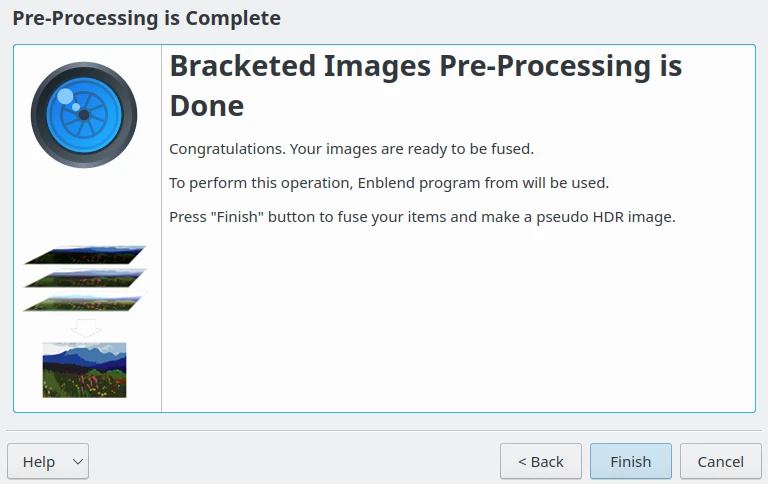
A mesclagem de exposição pronta para editar as imagens empilhadas
Clique no botão Visualizar para ver a foto mesclada no painel de visualização. Se você mover o mouse sobre a tela de visualização, uma barra de ferramentas aparecerá no canto superior esquerdo da imagem para Ampliar, Reduzir e Ajustar o zoom.
Se não estiver satisfeito com o resultado da Visualização, você pode ajustar as Configurações da mesclagem disponíveis no lado direito, onde encontrará as seguintes opções:
Balanço automático de características locais/globais da imagem (Níveis): Define a seleção automática de nível (maximizada) para mesclagem da pirâmide, ou seja, otimiza os recursos da imagem (contraste, saturação, …) para que sejam o mais globais possível.
Balanço de características da imagem: Define o número de níveis para a mesclagem em pirâmide. Balanceia as características locais (número menor) ou globais (número maior). Além disso, um número baixo compensa a qualidade dos resultados por um tempo de execução mais rápido e menor uso de memória. Esta opção só é habilitada se o Balanço automático de características locais/globais da imagem (Níveis) estiver desabilitado.
Máscara rígida: Força máscaras de mesclagem rígidas sem média na escala mais fina. Isso só é útil para empilhamento de foco com recursos finos e de alto contraste. Melhora a nitidez à custa de um aumento de ruído.
Contribuição de boa exposição: Define a contribuição do critério de boa exposição para o processo de mesclagem. Valores mais altos favorecem pixels bem expostos.
Contribuição de alta saturação: Aumentar esse valor faz com que pixels com alta saturação contribuam mais para o resultado final.
Contribuição de alto contraste: Define o peso relativo dos pixels de alto contraste. Aumentar esse peso faz com que pixels com pixels vizinhos de cores diferentes contribuam mais para o resultado final. Particularmente útil para empilhamento de foco.
Usar o modelo de aparência de cor (CIECAM02): Usa o modelo de aparência de cor (CIECAM02) para renderizar cores detalhadas. Seus arquivos de entrada devem ter perfis ICC embutidos. Se nenhum perfil ICC estiver presente, o espaço de cor sRGB será assumido. A diferença entre usar esta opção e o algoritmo de mesclagem de cor padrão é muito pequena e será mais perceptível quando você precisar mesclar áreas de cores primárias diferentes.
Você também pode excluir fotos individuais da pilha no canto superior direito para melhorar o resultado da mesclagem. A parte inteligente é que cada vez que você ajusta as configurações e pressiona o botão Visualizar, o digiKam gera uma imagem de visualização armazenada no canto inferior direito, que você pode comparar com as versões anteriores. Você pode salvar todas as versões geradas ou salvar apenas a que mais gostar, selecionando a visualização desejada. O formato de saída a ser usado na etapa de exportação pode ser definido nas configurações de Salvar resultado. Se o arquivo exportado já existir, ele pode ser substituído ou não. Um nome de arquivo de modelo comum também pode ser configurado para os arquivos exportados.
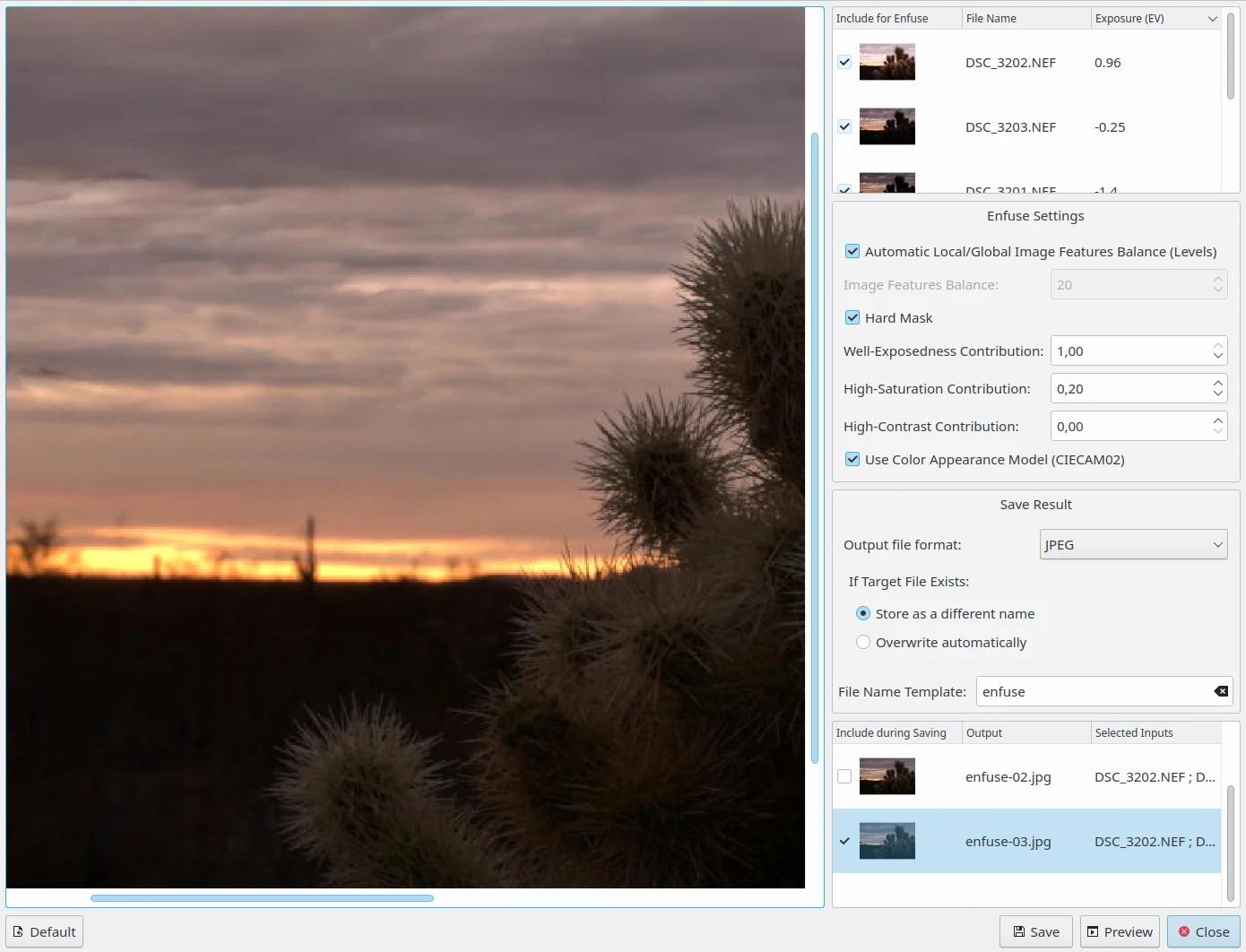
O editor de mesclagem de exposição para criar versões mescladas
A ferramenta de mesclagem de exposição do digiKam é capaz de produzir resultados bastante impressionantes, especialmente se você não tiver medo de sujar as mãos ajustando manualmente os resultados finais.
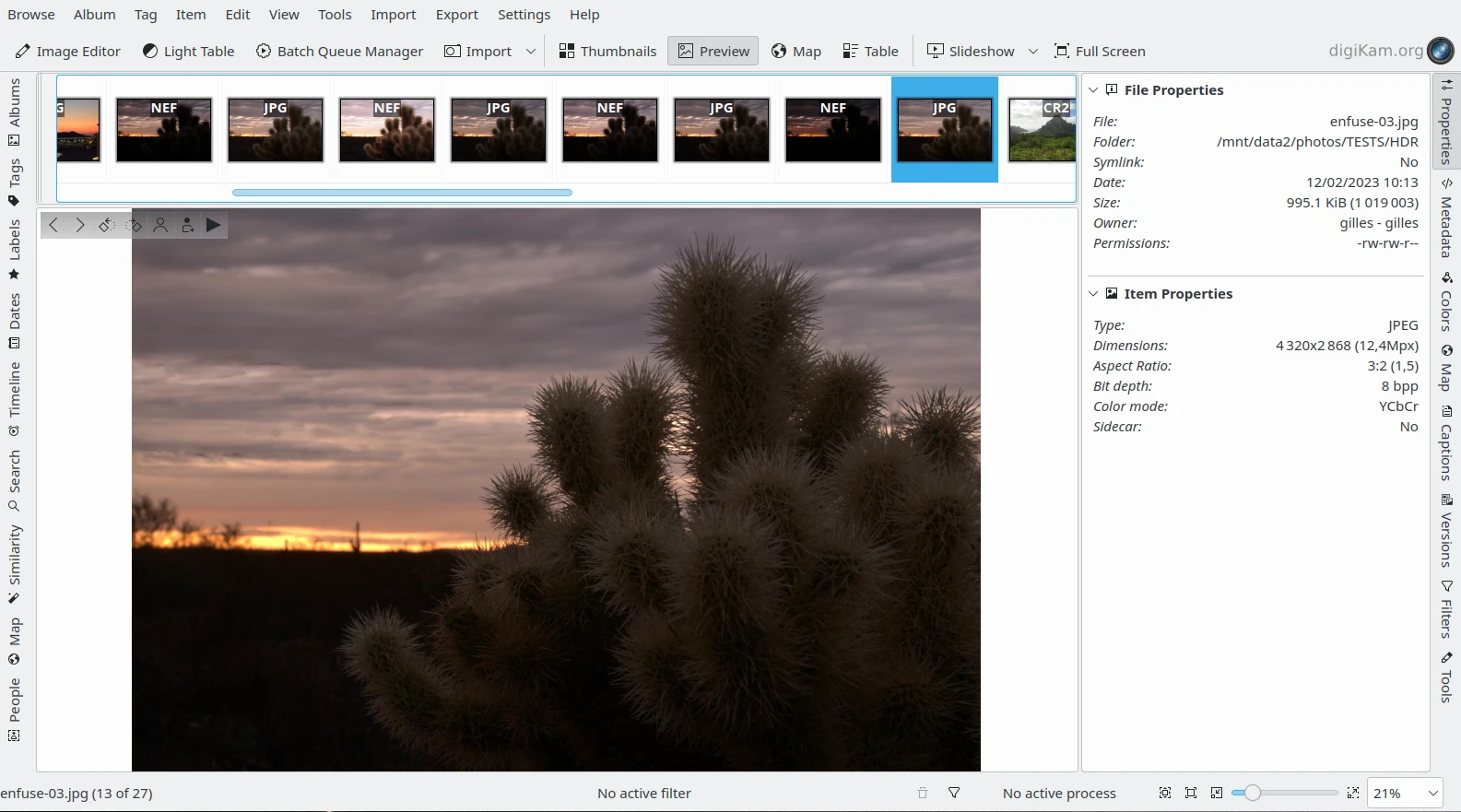
Arquivos NEF mesclados exportados como JPEG e exibidos no digiKam