Ferramentas base
Visão geral
As ferramentas do gerenciador de processamento em lote estão disponíveis como plugins carregados dinamicamente na inicialização e configuráveis na janela de configuração. Com poucas exceções, as ferramentas compartilham as mesmas funcionalidades dos plugins usados pelo Editor de Imagem. Uma grande diferença em relação ao Editor de Imagem é que as ferramentas do gerenciador de processamento em lote não podem fornecer uma prévia do efeito da ferramenta em cada imagem. Ferramentas adicionais são fornecidas para converter para diferentes formatos de arquivo e para serem usadas no Gerenciamento de ativos digitais.
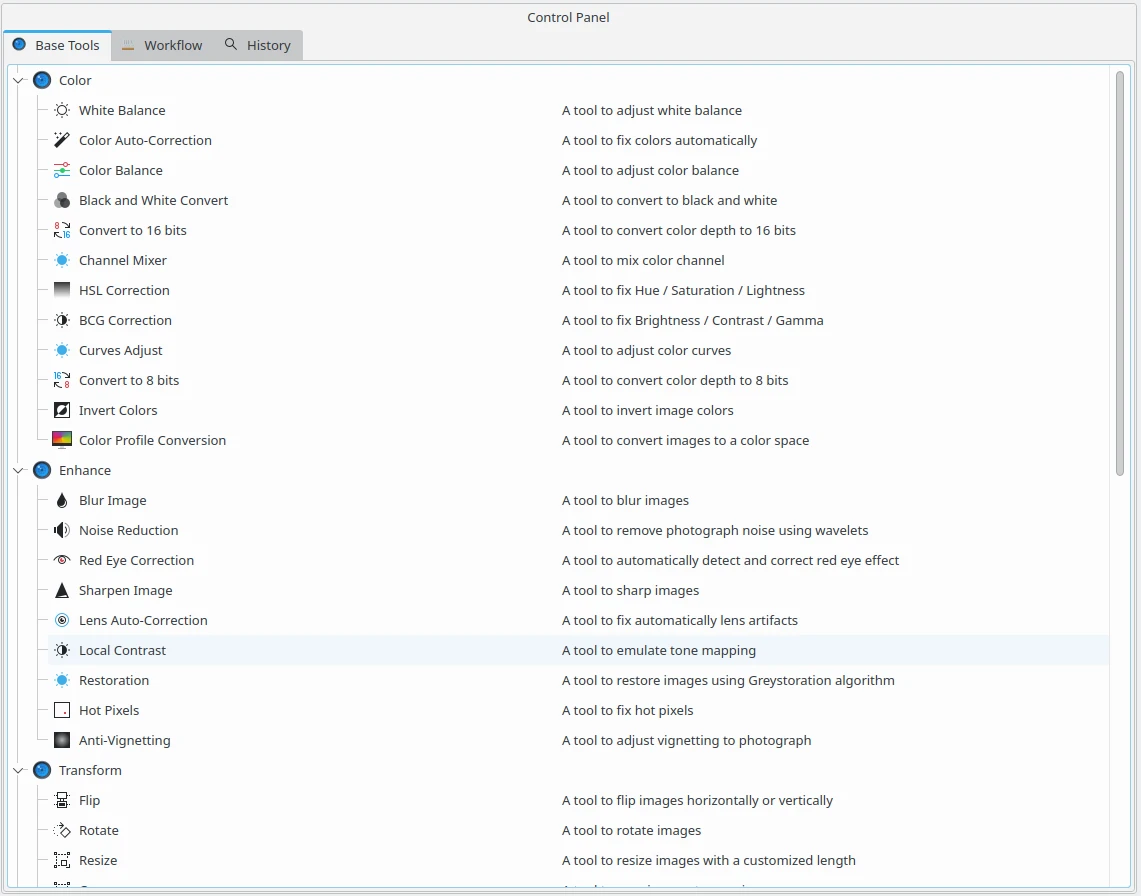
A vista do gerenciador de processamento em lote para selecionar ferramentas base para criar um fluxo de trabalho
Ferramentas de conversão
Essas ferramentas permitem salvar imagens em novos formatos de arquivo. Geralmente, elas ficam no final da sua lista de Ferramentas atribuídas no seu Fluxo de trabalho.
Converter de RAW para DNG (esta ferramenta específica deve ser colocada no topo da sua lista de Ferramentas atribuídas do seu Fluxo de trabalho).
Ferramentas de metadados
Ferramentas personalizadas
Processador G’MIC
Introdução
G’MIC (GREYC’s Magic for Image Computing) é um framework gratuito e de código aberto para processamento de imagens. Ele define uma linguagem de script que permite a criação de macros complexas. Originalmente utilizável apenas por linha de comando, esta ferramenta permite executar o processador G’MIC em lote sobre vários itens em uma fila.
A vista da ferramenta
A ferramenta oferece uma visualização em árvore dos filtros G’MIC personalizados pelo usuário, encadeados e aplicados a todas as imagens, uma a uma. A seleção das configurações do filtro G’MIC é feita usando a interface Gmic-Qt, que fornece uma visualização dos filtros com base no item selecionado na fila. Uma descrição completa da interface G’MIC-Qt é fornecida em uma seção dedicada no capítulo sobre a ferramenta Editor de Imagem.
A visualização em árvore dos filtros G’MIC no gerenciador de processamento em lote pode ser personalizada como uma hierarquia de pastas onde os filtros G’MIC encadeados podem ser agrupados por categorias. Um separador também pode ser adicionado à visualização para diferenciar melhor os grupos.
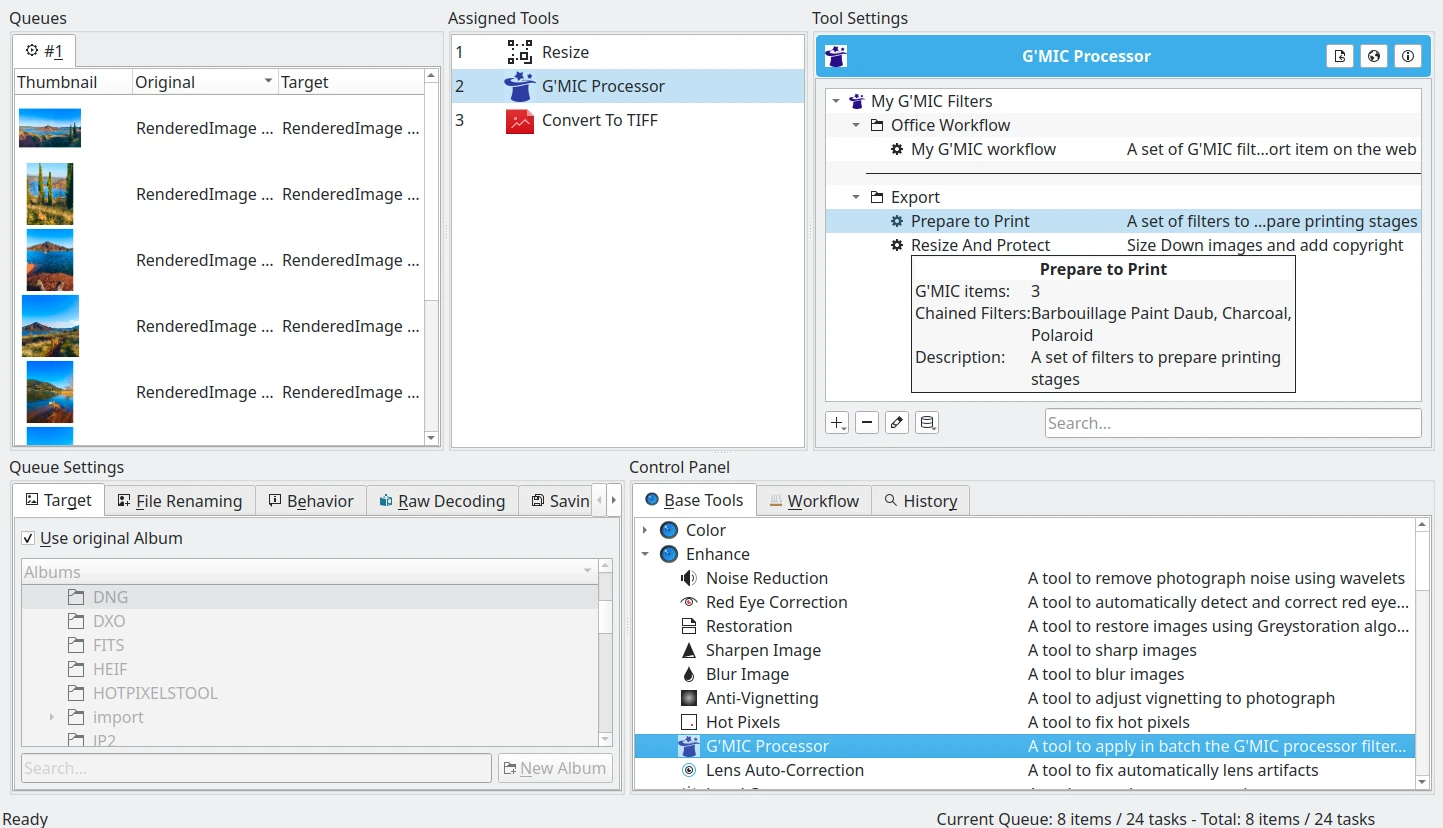
Visualização em árvore da ferramenta G’MIC do gerenciador de processamento em lote
Para cada entrada, uma visualização em árvore mostra o título e a descrição. Uma dica também é fornecida para selecionar facilmente o item correto na lista. A dica mostra o título, o número de filtros encadeados, os nomes dos filtros e a descrição.
Uma barra de ferramentas localizada na parte inferior da visualização em árvore fornece todas as ações disponíveis para gerenciar o conteúdo. Da esquerda para a direita, os botões são:
Ícone Mais para adicionar uma entrada, como um novo filtro, uma pasta ou um separador.
Ícone Menos para remover a entrada atualmente selecionada.
Ícone Editar para abrir a caixa de diálogo de propriedades da entrada atualmente selecionada.
Ícone Banco de dados para importar ou exportar a hierarquia do disco usando o formato XML.
Um campo de texto de pesquisa localizado no lado direito da barra de ferramentas pode ser usado para filtrar a visualização em árvore usando palavras-chave incluídas nos títulos das entradas.
A caixa de diálogo de propriedades
A caixa de diálogo de propriedades permite a edição das configurações de filtro e pasta do G’MIC. Ela pode ser aberta diretamente clicando duas vezes em uma entrada da visualização em árvore.
A caixa de diálogo de propriedades da pasta permite que você crie ou renomeie uma subpasta hospedada na visualização em árvore.
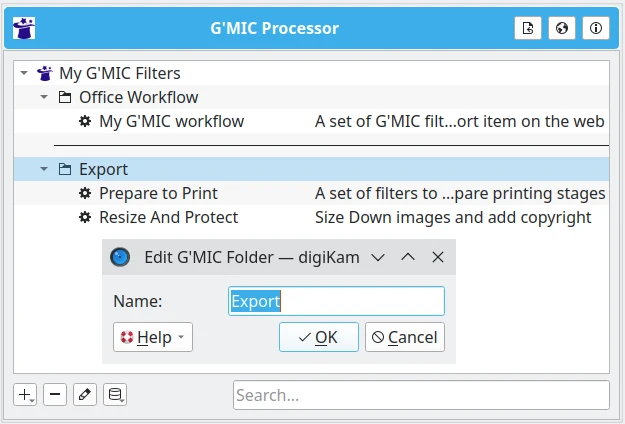
A caixa de diálogo de propriedades da pasta do G’MIC
A caixa de diálogo de propriedades do filtro permite criar ou editar um filtro G’MIC na visualização em árvore. Você pode personalizar todas as configurações de uma entrada, como:
A lista de comandos G’MIC encadeados.
A ordem do comando G’MIC.
O título principal da entrada da visualização em árvore.
A descrição da entrada da visualização em árvore.
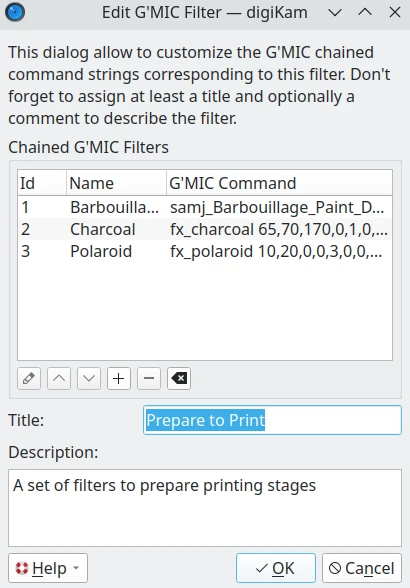
A caixa de diálogo de propriedades do filtro G’MIC
Uma barra de ferramentas localizada na parte inferior da lista de comandos do G’MIC fornece os principais comandos para gerenciar o conteúdo. Da esquerda para a direita, os botões são:
Ícone Editar para personalizar o comando G’MIC atual usando a caixa de diálogo do seletor de filtro.
Ícone Para cima para mover o comando G’MIC atual para o topo da lista.
Ícone Para baixo para mover o comando G’MIC atual para o final da lista.
Ícone Mais para adicionar um novo comando G’MIC na lista usando a caixa de diálogo do seletor de filtros.
Ícone Menos para remover o comando G’MIC atual da lista.
Ícone Limpar para apagar o conteúdo da lista.
O seletor de filtro
A caixa de diálogo do seletor de filtros permite escolher o comando de filtro do G’MIC para uma entrada da caixa de diálogo de propriedades do filtro do G’MIC. Esta caixa de diálogo pode ser aberta diretamente clicando duas vezes em uma entrada.
Esta caixa de diálogo é praticamente a mesma que a caixa de diálogo do G’MIC-Qt disponível no Editor de Imagem, exceto que a visualização do filtro é realizada sobre uma versão reduzida do item atualmente selecionado na fila. O filtro escolhido também não é aplicado à imagem. Apenas as configurações do comando G’MIC são capturadas e passadas para a lista.
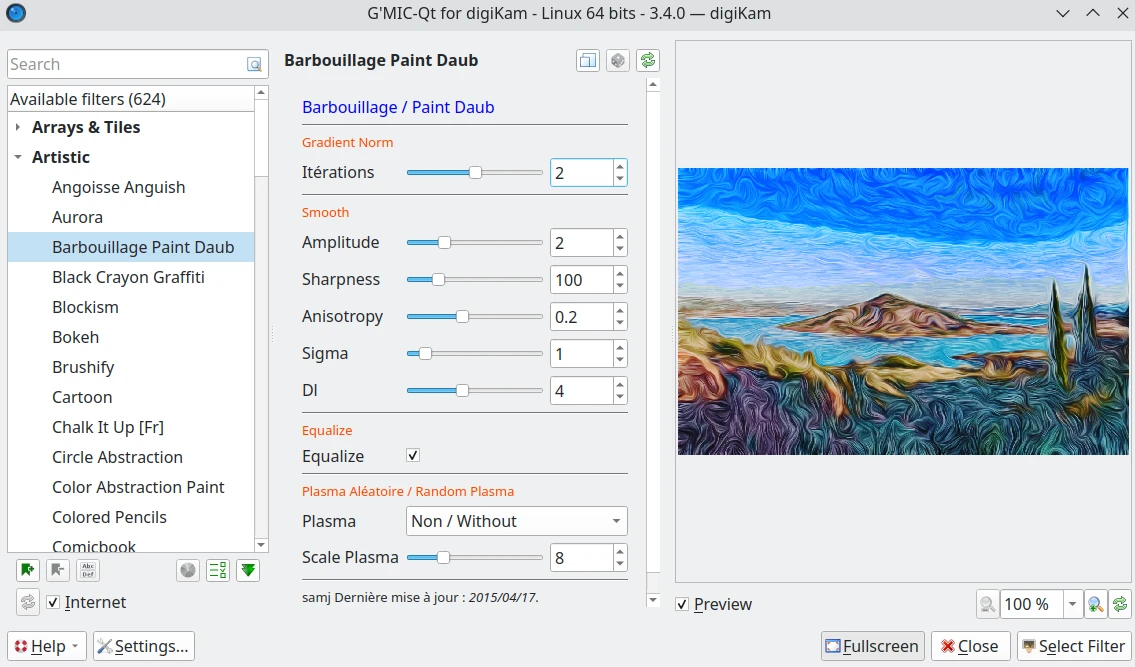
A caixa de diálogo de seleção de filtro do G’MIC
Integrando o processador
Para usar o processador G’MIC no gerenciador de processamento em lote, coloque a ferramenta na sua Lista de ferramentas atribuídas e selecione o filtro G’MIC desejado para ser executado em suas imagens na fila.
Entre as sessões do gerenciador de processamento em lote, a visualização em árvore do G’MIC lembrará o último filtro usado. O último filtro usado também será preservado se você salvar a lista de ferramentas atribuídas como um fluxo de trabalho do gerenciador de processamento em lote.