Marca d’água
Embora existam muitas maneiras de proteger suas fotos do uso não autorizado, a marca d’água ainda é a técnica mais simples e provavelmente mais eficaz que pode ajudar a identificá-lo como o criador e dificultar o uso de suas obras sem permissão.
O digiKam suporta marcas d’água usando a ferramenta gerenciador de processamento em lote, permitindo que você marque várias fotos com uma única marca d’água. Arraste as fotos que deseja marcar de um álbum do digiKam para o painel Filas para adicioná-las à fila atual. Clique na aba Ferramentas base no painel Painel de controle e clique duas vezes na ferramenta Decoração/Adicionar marca d’água para adicioná-la ao painel Ferramentas atribuídas.
Configurações iniciais
O digiKam pode usar Texto ou uma Imagem como marcas d’água, e você pode escolher o tipo de marca d’água desejado na parte superior do painel configurações da ferramenta com a opção Tipo de marca d’água. Marque a opção Usar tamanho absoluto se quiser que a marca d’água use o tamanho fornecido da fonte ou da imagem sem nenhum ajuste na imagem real.
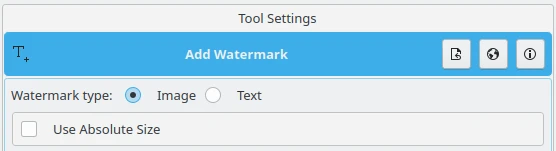
Configurações iniciais da ferramenta de marca d’água do gerenciador de processamento em lote
Configurações da imagem
Se quiser usar a marca d’água do tipo Imagem, certifique-se de ter um arquivo gráfico em mãos e selecione-o no sistema de arquivos. Marque a opção Ignorar proporção da marca d’água se quiser ignorar a proporção da marca d’água e usar a proporção da imagem. Marque a opção Adicionar transparência à imagem da marca d’água se quiser que a marca d’água seja transparente e ajuste o valor de Opacidade em porcentagem com a opção logo abaixo.
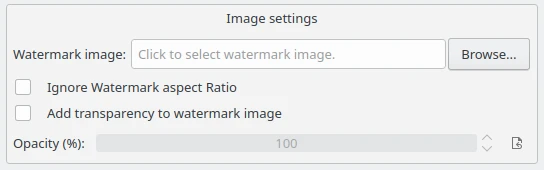
Configurações de imagem da ferramenta de marca d’água do gerenciador de processamento em lote
Configurações do texto
A marca d’água de Texto é mais simples de usar, pois não requer um arquivo externo para gerá-la. Digite o texto a ser sobreposto às imagens no campo Texto da marca d’água. Os controles abaixo permitem definir a Fonte, o Estilo da fonte e a Cor da fonte para o texto da marca d’água. O Tamanho é calculado automaticamente, a menos que você tenha selecionado Usar tamanho absoluto. A Opacidade do texto ajusta a transparência do texto da marca d’água, com 100 sendo totalmente opaco e 0 sendo totalmente transparente. Por fim, a opção Usar plano de fundo permite que o texto da marca d’água seja desenhado sobre um fundo colorido com a cor e a transparência de sua escolha.
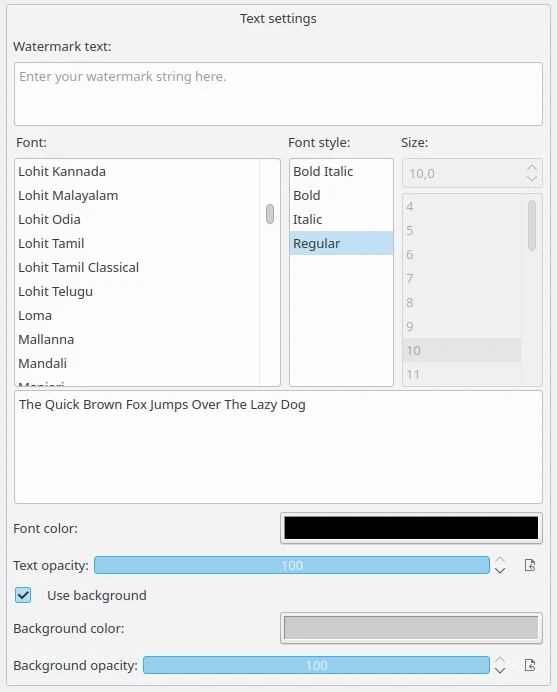
Configurações de texto da ferramenta de marca d’água do gerenciador de processamento em lote
Configurações de geometria
Abaixo dos controles para especificar a imagem ou o texto da marca d’água, há um conjunto de controles para especificar as configurações de geometria da marca d’água, como Posição de colocação, Rotação, Tamanho e Margens.
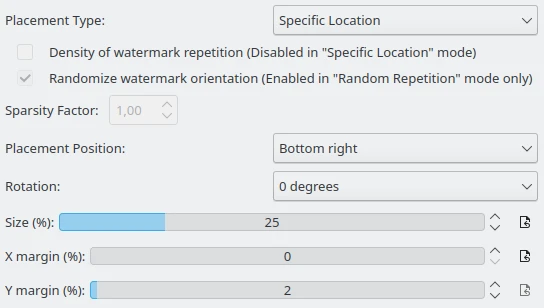
Configurações de geometria da ferramenta de marca d’água do gerenciador de processamento em lote
O primeiro controle define o Tipo de posicionamento, que por sua vez habilita ou desabilita outras opções nesta visualização. Localização específica define uma posição estática para a marca d’água. Repetição sistemática insere várias cópias da marca d’água para cobrir as imagens. Já a Repetição aleatória insere a marca d’água aleatoriamente sobre as imagens.
A Densidade de repetição da marca d’água está desabilitada no modo Localização específica. Ao escolher que a marca d’água seja repetida várias vezes no Tipo de posicionamento, marcar esta opção aumenta a densidade da repetição.
Randomizar a orientação da marca d’água está habilitada apenas no modo Repetição aleatória. Ao escolher que a marca d’água seja repetida aleatoriamente no Tipo de posicionamento e esta opção estiver marcada, as marcas d’água serão giradas aleatoriamente em 0, 90, 180 ou 270 graus.
O Fator de dispersão oferece mais controle sobre a dispersão da repetição da marca d’água. Valores maiores significam menos marcas d’água. Use valores de ponto flutuante, com valores típicos entre 1,0 e 3,0, embora valores menores que 1,0 também possam ser usados.
Posição especifica a área da imagem onde a marca d’água será gravada. Os valores disponíveis são Superior esquerdo, Superior direito, Inferior esquerdo, Inferior direito, Centro, Superior central e Inferior central.
Rotação especifica o ângulo em graus para girar a marca d’água. Os valores disponíveis são 0 graus, 90 graus no sentido horário, 180 graus e 270 graus no sentido horário.
A configuração Tamanho especifica o tamanho da marca d’água, como uma porcentagem da imagem marcada.
Margem X e Margem Y especificam a margem da borda nas direções X e Y, como uma porcentagem da imagem marcada.
Resultados
Quando estiver satisfeito com as configurações, clique no botão Executar e, quando o digiKam terminar, você encontrará as fotos com marca d’água na pasta de destino. Exemplos de marcas d’água de texto e imagem aplicadas à mesma imagem usando transparência são mostrados abaixo.
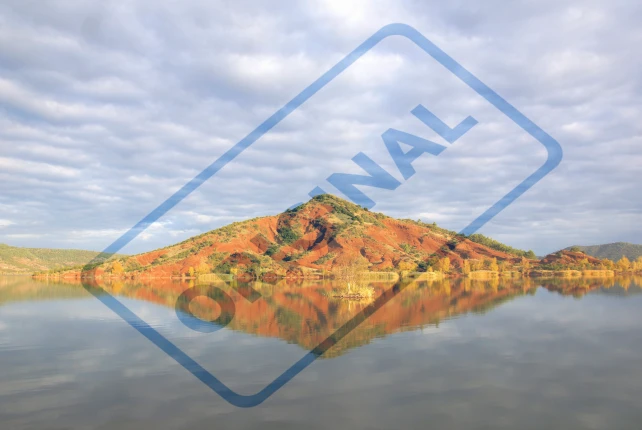
Exemplo de marca d’água de imagem centralizada aplicada a uma foto usando transparência
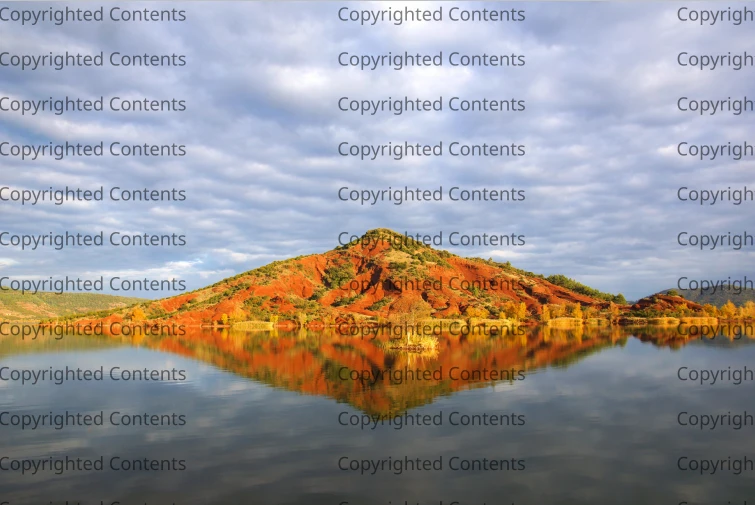
Exemplo de marca d’água de texto com repetição sistemática aplicado a uma foto usando transparência