Visão geral
O digiKam possui um gerenciador de processamento em lote que abre em uma janela separada para processar facilmente uma lista de itens em lote, por meio da filtragem, conversão, transformação, etc. O processamento em lote funciona com todos os formatos de imagem suportados, incluindo arquivos RAW.
Para selecionar imagens para processamento em lote, selecione uma ou várias imagens em qualquer vista da janela principal e, em seguida, selecione Adicionar à fila atual Ctrl+B no menu de contexto. A seleção será adicionada à fila de processamento e uma janela separada do gerenciador de processamento em lote será aberta. Você também pode abrir rapidamente a janela do gerenciador de processamento em lote a partir da janela principal do digiKam selecionando B ou clicando em Gerenciador de processamento em lote na barra de ferramentas principal.
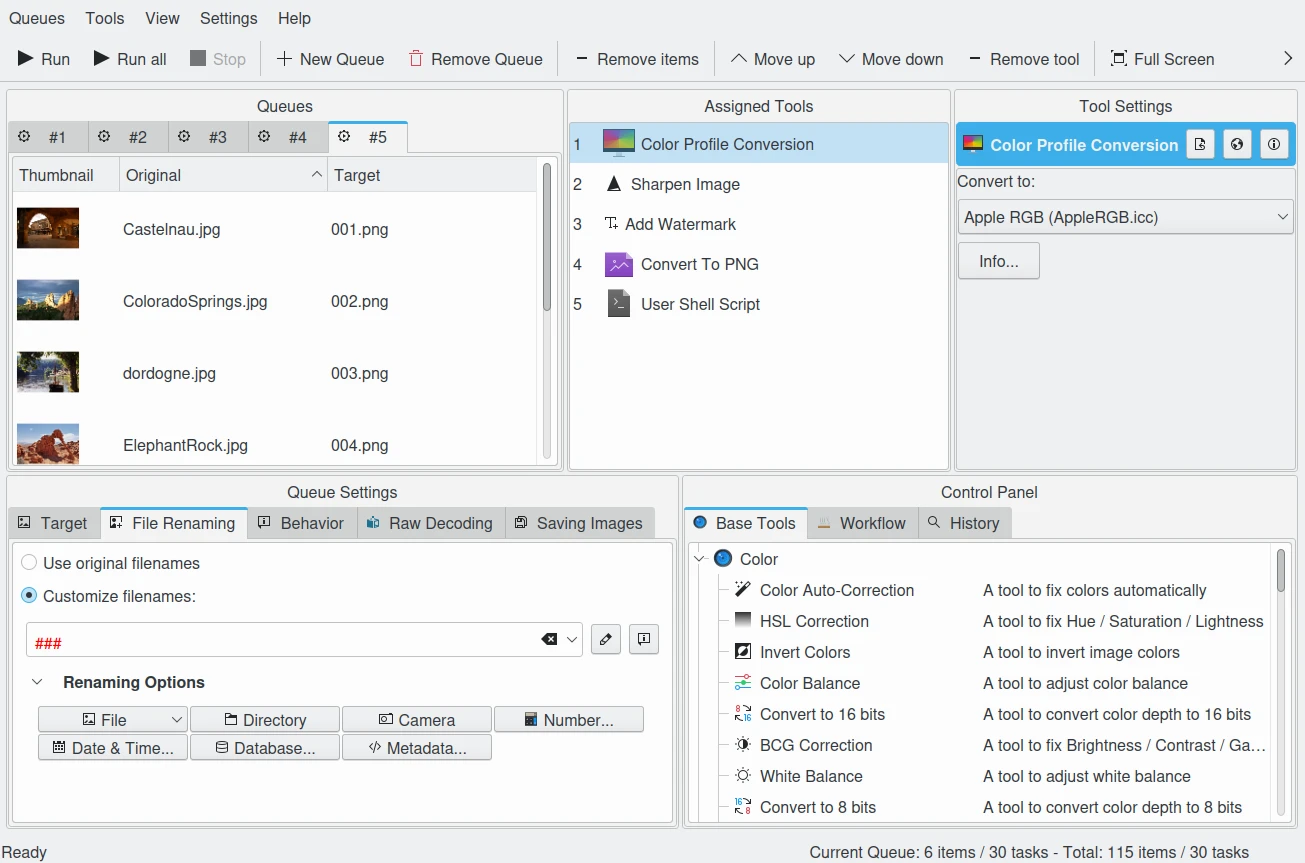
A janela do gerenciador de processamento em lote
A janela do gerenciador de processamento em lote exibe a lista de Filas a serem processadas no canto superior esquerdo. As filas são uma pilha de itens a serem processados em lote, aplicando as mesmas ferramentas com as mesmas configurações em cada imagem na fila. Cada fila é processada sequencialmente, mas o conteúdo da fila pode ser processado em paralelo, dependendo das configurações da fila. A lista de filas mostra as filas como abas, com cada aba listando os itens nessa fila como uma tabela ordenada exibindo a miniatura do item, o nome do arquivo original e o nome do arquivo de destino, indicando onde o resultado deve ser armazenado.
Dica
Se você quiser processar os itens de um álbum e todos os sub-álbuns em uma fila, basta ativar a opção para exibir sub-álbuns na visualização de álbum usando a entrada de menu , selecionar os itens correspondentes e adicioná-los ao gerenciador de processamento em lote.
A lista de Ferramentas atribuídas a serem aplicadas a cada item da fila é exibida na parte superior central da janela. Cada ferramenta nesta lista é aplicada sequencialmente, de cima para baixo. Você pode arrastar as ferramentas dentro desta lista para reorganizá-las conforme necessário. É altamente recomendável exportar para um novo formato no final desta lista para preservar a melhor qualidade de imagem.
Para ajustar as configurações de uma ferramenta, selecione-a na lista ferramentas atribuídas. As configurações dessa ferramenta serão exibidas na área Configurações da ferramenta, no canto superior direito da janela. Quaisquer alterações nessas configurações serão salvas na fila e aplicadas a todos os itens durante o processamento em lote.
As Configurações da fila no canto inferior esquerdo da janela mostram todas as configurações da fila selecionada. Elas incluem onde salvar os arquivos de destino, regras de renomeação de arquivos, comportamentos gerais para o manuseio de arquivos, configurações para processamento de arquivos RAW e configurações de imagem para os arquivos de destino. A visualização de renomeação de arquivos é basicamente a mesma da ferramenta Renomeação avançada disponível na Janela principal. Veja a descrição completa nesta seção deste manual.
O Painel de controle no canto inferior direito da janela mostra a coleção de ferramentas disponíveis no gerenciador de processamento em lote. Você pode atribuir uma ferramenta à fila atual clicando duas vezes ou arrastando e soltando. Esta visualização também mostra uma lista de configurações de fila pré-gravadas, permitindo que você reproduza um fluxo de trabalho anterior. Por fim, a aba Histórico exibe um arquivo de registro das operações de lote anteriores.

Screencast da atribuição de ferramentas a uma fila no gerenciador de processamento em fila