Conversor de RAW
Com o gerenciador de processamento em lote, você pode importar e converter suas imagens armazenadas no formato RAW para formatos de destino com reconstrução de cor como o JPEG, o TIFF ou o PNG.
Há alguns aspectos a serem considerados antes de processar ou mesmo fotografar em formato RAW. Os formatos de arquivo de imagem RAW não compactados armazenam todas as informações obtidas pela câmera para cada imagem. Existem também alguns formatos RAW compactados que armazenam as mesmas informações após a aplicação de algoritmos de compressão reversíveis e sem perdas. Muitos fotógrafos preferem tirar fotos no modo RAW porque o pós-processamento digital de imagens pode frequentemente produzir imagens de melhor qualidade do que os algoritmos de conversão integrados da câmera.
Os arquivos RAW incluem dados de cada pixel físico no plano focal da câmera. Para a maioria das câmeras digitais, isso significa gravar quatro canais de cor para cada pixel de cor na imagem final: um canal vermelho, um canal azul e dois canais verdes. Frequentemente, esses canais são gravados com uma profundidade de bits maior do que os 8 bits usados na maioria dos formatos de imagem comuns. Além disso, o balanço de branco da câmera digital é armazenado em uma imagem RAW, para que possa ser aplicado à imagem no pós-processamento. A reconstrução de cor é a etapa realizada para converter esses dados brutos de 4 canais para a representação RGB padrão de 3 canais usada em formatos de imagem padrão como JPEG e TIFF. Essa é a função da ferramenta de conversão de RAW.
A conversão de RAW no digiKam é baseada no Libraw, que suporta muitos, mas não todos, os formatos RAW. Não espere produzir exatamente as mesmas imagens que o software fornecido pelo fabricante da câmera, mas às vezes o Libraw oferece resultados melhores. Consulte esta seção deste manual para obter detalhes.
Para usar o conversor de RAW no gerenciador de processamento em lote, selecione os arquivos RAW a serem convertidos e carregue-os em uma fila dedicada.
Em seguida, ajuste as caixas de seleção e valores disponíveis para otimizar o processo de conversão de RAW na visualização de configurações do gerenciador de processamento em lote. As configurações estão disponíveis para ajustar a reconstrução de cor e o balanço de branco, aplicar redução de ruído ou gerenciar o perfil de cor. Se você achar que os resultados de uma conversão de RAW não são os ideais, não se preocupe, sempre é possível ajustar a imagem posteriormente. Uma descrição detalhada das configurações de Reconstrução de cor de RAW é fornecida nesta seção deste manual.
Para arquivos RAW, você deve adicionar uma ferramenta de conversão de formato ao final da lista de ferramentas atribuídas, que especifique o formato de saída usado para salvar o arquivo de destino. O nome do arquivo permanecerá o mesmo por padrão, apenas mudando a extensão. JPEG usa um algoritmo com perdas que geralmente produz o menor tamanho de arquivo de saída. Em contraste, o formato de imagem marcada (TIFF) preserva todas as informações da imagem usando uma compactação LZW sem perdas.
Dica
Não use o formato JPEG se você pretende realizar muitas edições em suas imagens ou se for provável que precise reutilizá-las posteriormente. O formato JPEG permite apenas um número limitado de operações antes que a qualidade da imagem se deteriore visivelmente. TIFF e PNG são mais adequados para manter a qualidade dos dados originais.
Nota
Se você escolher JPEG, TIFF ou PNG como o Formato de salvamento, os metadados incluídos no arquivo RAW serão incluídos nos arquivos de destino como informações Exif.
Após terminar de configurar a fila, clique no botão Executar para iniciar a conversão. Se desejar interromper a conversão da imagem, pressione o botão Parar.
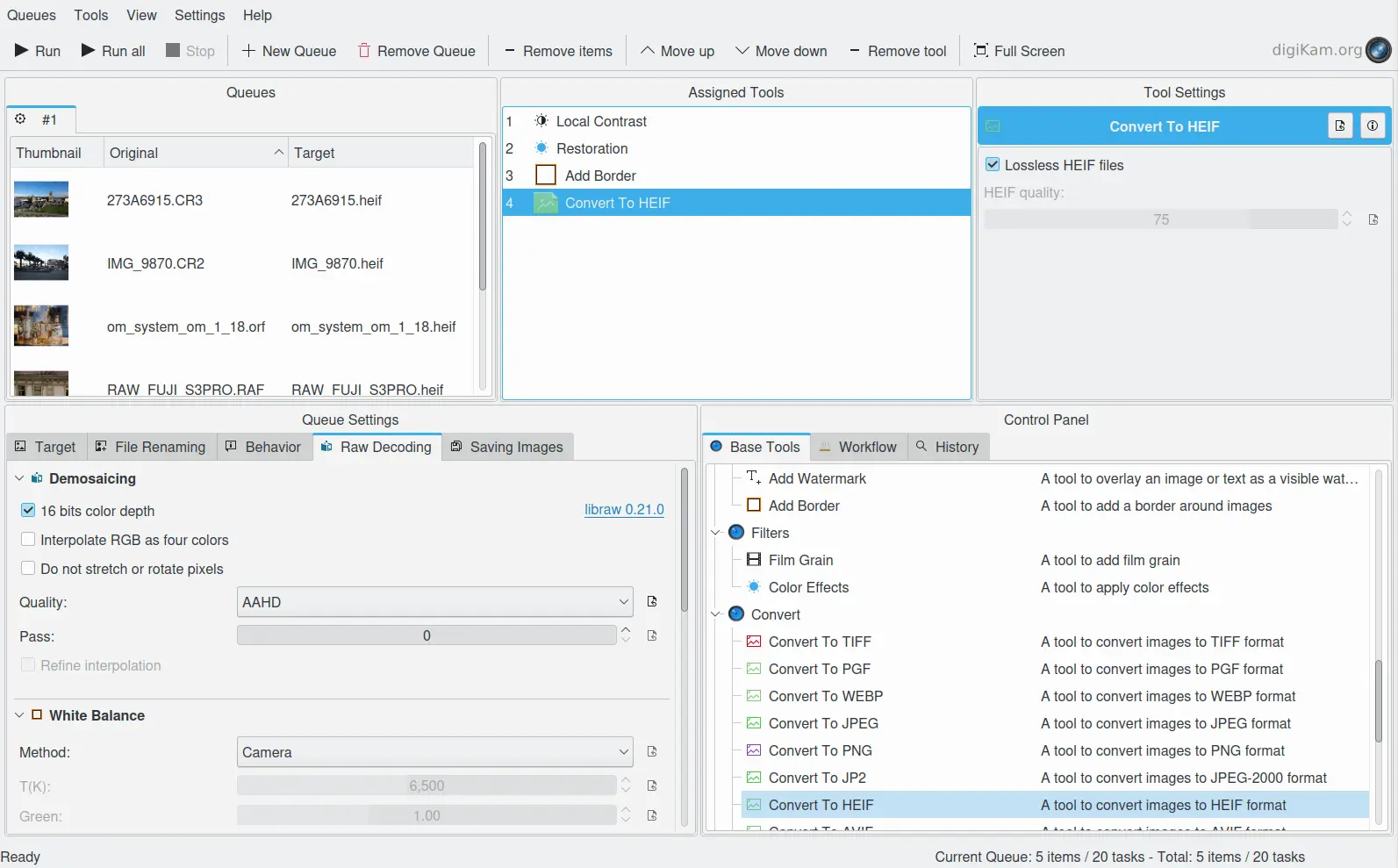
O gerenciador de processamento em lote com um fluxo de trabalho para converter arquivos RAW em contêiner HEIF aplicando filtros