Exportar para o Google
Visão geral
Esta ferramenta permite que o usuário envie fotos para os serviços web do Google. Dois aplicativos online são suportados: Google Fotos e Google Drive.
O Google Fotos é um serviço de compartilhamento de fotos que analisa fotos automaticamente, identificando diversos elementos visuais e assuntos. Os usuários podem pesquisar qualquer coisa nas fotos, incluindo rostos, e agrupar fotos semelhantes.
O Google Drive permite que os usuários armazenem arquivos na nuvem, sincronizem arquivos entre dispositivos e compartilhem arquivos. Os usuários podem alterar as configurações de privacidade de arquivos individuais e pesquisar itens descrevendo seu conteúdo visual, usando linguagem natural para encontrar arquivos específicos.
Importante
Atualmente, o digiKam não é compatível com as configurações de conta do Programa de Proteção Avançada do Google (GAPP). Essa proteção foi desenvolvida para jornalistas e pessoas que podem estar expostas a ataques cada vez maiores. O digiKam é compatível com uma conta normal do Google.
Para uma conta normal do Google, o número de arquivos que podem ser baixados de uma só vez está atualmente limitado a 1000.
As ferramentas podem ser usadas para enviar uma coleção de imagens do seu computador para o servidor remoto do Google usando a internet. Use, respectivamente, os comandos de menu Ctrl+Alt+Shift+P e Ctrl+Alt+Shift+D para acessar essas ferramentas ou use os ícones da aba Ferramentas na barra lateral direita.
Aviso
O Google Fotos é adequado apenas para exibir imagens na web, não como solução de backup. O Google recompacta as imagens enviadas e altera ou remove metadados das imagens, como GPS.
Login na sua conta
Ao acessar a ferramenta pela primeira vez, você será conduzido pelo processo de obtenção de um token, que será usado para fins de autenticação. A seguinte janela será exibida e uma janela do navegador será aberta para que você possa fazer login no Google:
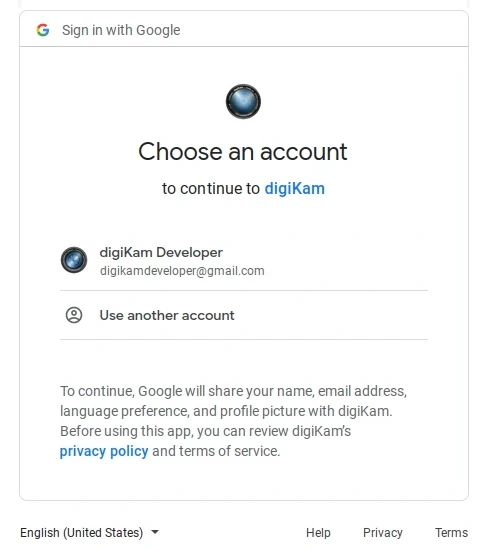
A janela do Google para selecionar a conta
Após o login bem-sucedido, o digiKam poderá enviar fotos para o site do Google. Você verá a seguinte página após o login bem-sucedido:
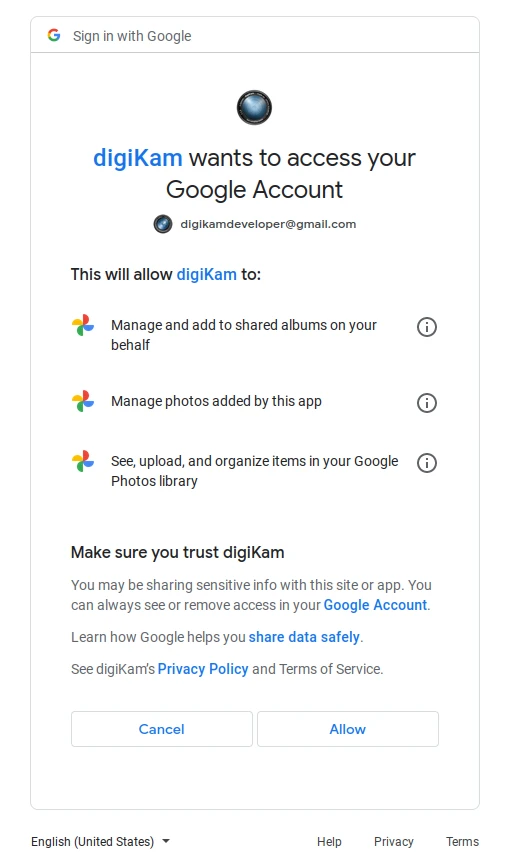
Janela do Google para autorizar o aplicativo
Em seguida, basta autorizar o aplicativo e fechar o navegador. Retornando à janela do aplicativo hospedeiro, você verá a interface usada para enviar fotos para o Google.
Nota
Quando a ferramenta for invocada pela segunda vez, ela lembrará automaticamente a conta anterior.
Enviar para sua conta
As janelas de envio para o Google Fotos e o Google Drive usam quase a mesma interface:
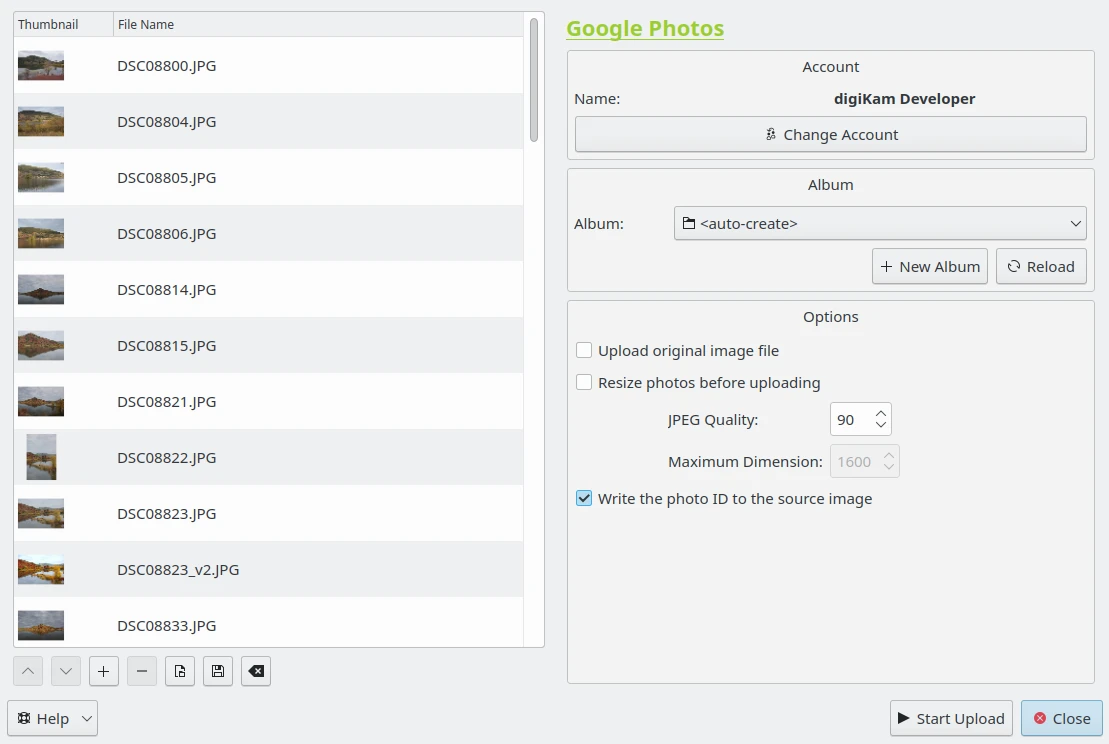
A janela de exportação para o Google Fotos
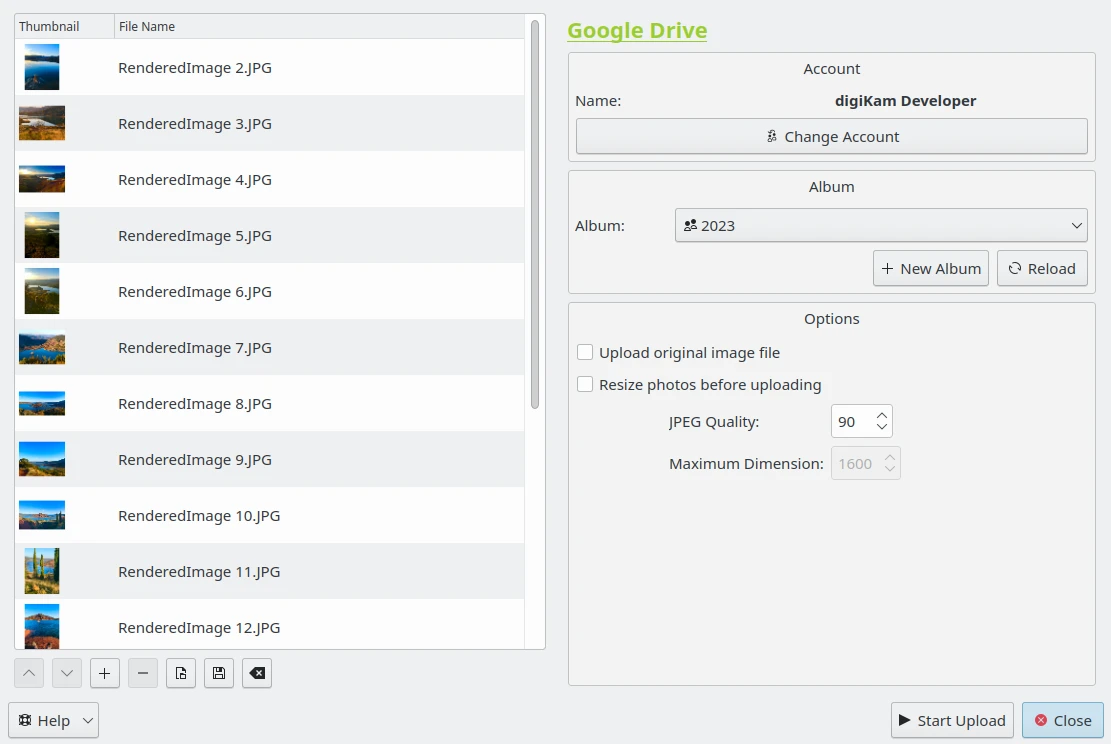
A janela de exportação para o Google Drive
Por padrão, a ferramenta propõe exportar os itens selecionados atualmente a partir da vista de miniaturas. O botão + pode ser usado para adicionar mais itens à lista.
Com as opções de Álbum, você pode selecionar a pasta online para armazenar os arquivos a serem enviados. Você pode criar um Novo álbum ou Recarregar a lista na caixa de combinação se o conteúdo online tiver sido alterado na interface web do Google.
Se a opção Redimensionar fotos antes de enviar estiver selecionada, as fotos serão redimensionadas antes de serem transferidas para o Google. Os valores serão lidos na caixa de combinação Dimensão máxima, que pode ser usada para ajustar a altura máxima. O cálculo da largura será feito de forma a manter a proporção.
Com o carregador do Google Fotos, há uma opção especial disponível para Gravar o ID da foto na imagem de origem. O número de identificação usado para fazer o upload para sua conta do Google será registrado nos metadados XMP do arquivo em sua coleção.

Envio em andamento da exportação para o Google
Pressione o botão Iniciar envio para transferir os itens. Você pode clicar no botão Fechar para interromper o envio das fotos.
Por fim, você pode visualizar as fotos enviadas visitando os sites do Google.
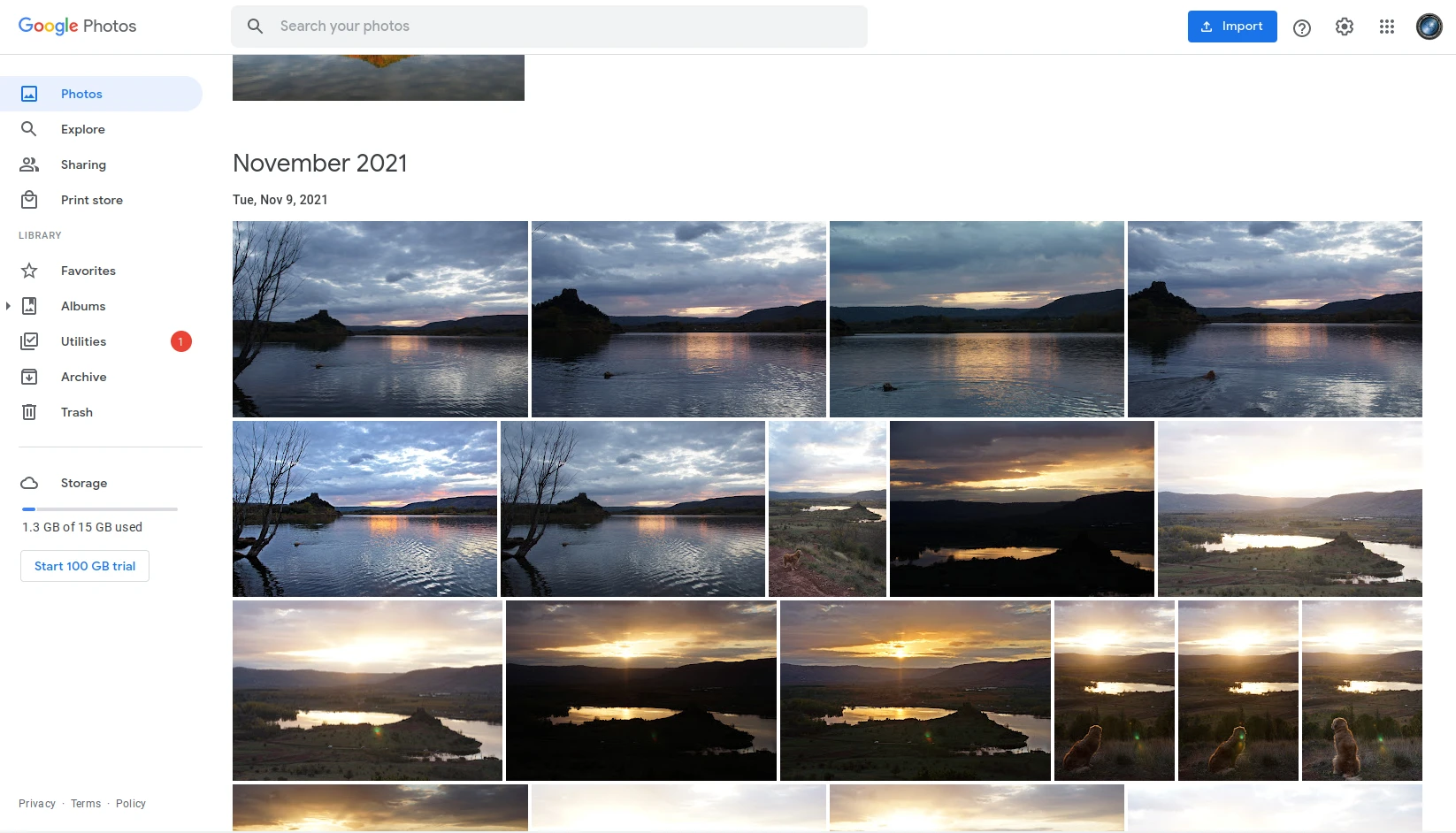
A conta online do Google Fotos exibindo os conteúdos enviados
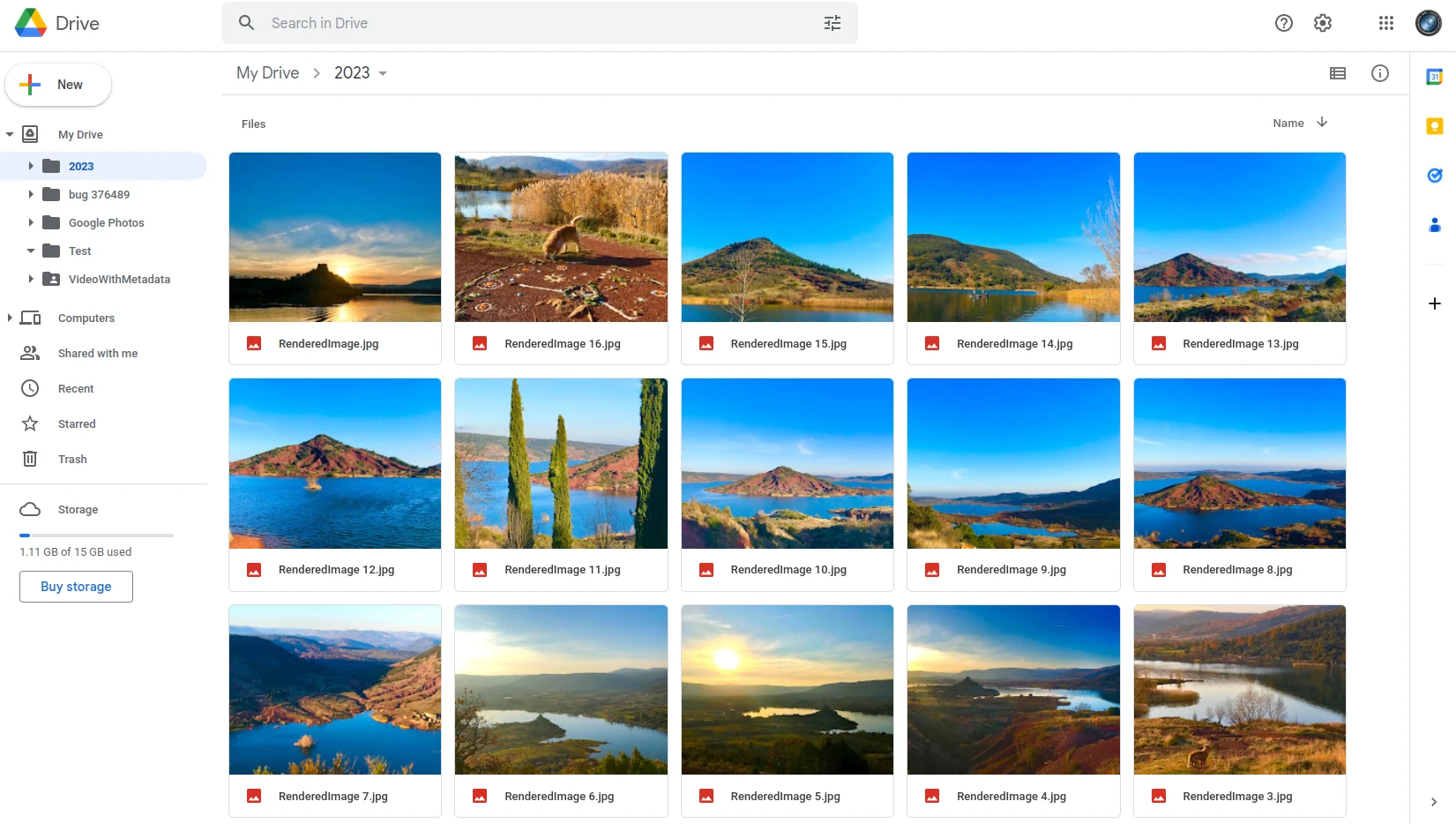
A conta online do Google Drive exibindo os conteúdos enviados