Exportar para computador remoto
Introdução
Esta ferramenta permite que você carregue arquivos de suas coleções para um computador remoto usando uma rede. Ela está disponível na entrada de menu Ctrl+Alt+Shift+K ou no ícone correspondente na aba Ferramentas na barra lateral direita. A ferramenta usa o serviço KIO do KDE em segundo plano para se comunicar com o destino remoto.
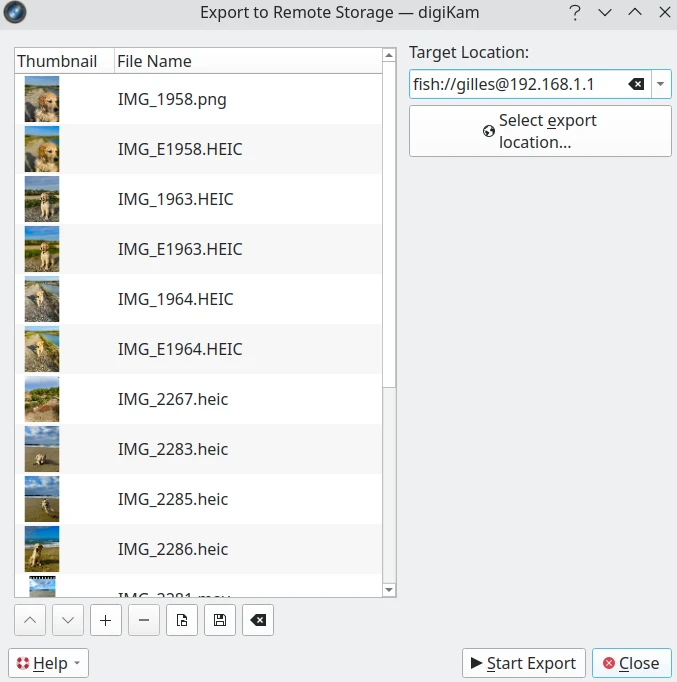
A janela de exportação para computador remoto
Protocolos KIO
Os KIOs do KDE permitem que você acesse recursos locais e remotos de forma integrada a partir de aplicativos como o digiKam. Abaixo está uma lista dos protocolos KIO mais comumente usados para exportação de arquivos e acesso remoto:
Protocolo |
Descrição |
Exemplo |
|---|---|---|
|
Acessa arquivos e pastas locais. |
|
|
Acessa arquivos em um servidor FTP (não criptografado). |
|
|
Acessa de maneira segura arquivos via SFTP (SSH). |
|
|
Acessa arquivos por SSH (alternativa ao SFTP). |
|
|
Acessa compartilhamentos de rede do Windows/Samba. |
|
|
Acessa arquivos em um compartilhamento NFS. |
|
|
Acessa recursos web (somente leitura). |
|
|
Acessa de maneira segura recursos web. |
|
|
Acessa arquivos em um servidor WebDAV. |
|
|
Acessa de maneira segura arquivos em um servidor WebDAV (HTTPS). |
|
|
Gerencia conexões de rede salvas (SSH, FTP, etc.). |
|
|
Acessa as páginas de manuais do sistema. |
|
|
Acessa a documentação de informações da GNU. |
|
|
Navega pelo conteúdo de um arquivo tar. |
|
|
Navega pelo conteúdo de um arquivo zip. |
|
|
Acessa faixas de áudio de um CD. |
|
|
Acessa informações do sistema. |
|
|
Acessa a lixeira do sistema. |
|
|
Navega pelos recursos de rede (Samba, FTP, etc.). |
|
|
Acessa as fontes instaladas. |
|
|
Acessa os aplicativos instalados. |
|
|
Acessa as configurações do sistema. |
|
Aviso
Protocolos como ftp:// não são seguros. Prefira sftp:// ou fish:// para transferências sensíveis.
Como usar esta ferramenta
Nesta janela, para se conectar ao dispositivo remoto, você pode usar um protocolo no campo de URL de Localização de destino, como:
fish://nome_usuário@computador_remoto: conecta ao computador_remoto com nome_usuário usando o protocolo SSH (Secure SHell).
ftp://nome_usuário@computador_remoto: conecta ao computador_remoto com nome_usuário usando o protocolo FTP (Protocolo de Transferência de Arquivos).
Uma alternativa será usar o seletor de URL nativo da área de trabalho pressionando o botão Selecionar local para exportação. Uma janela será exibida, onde você poderá ver e selecionar dispositivos remotos na seção de rede do diálogo:
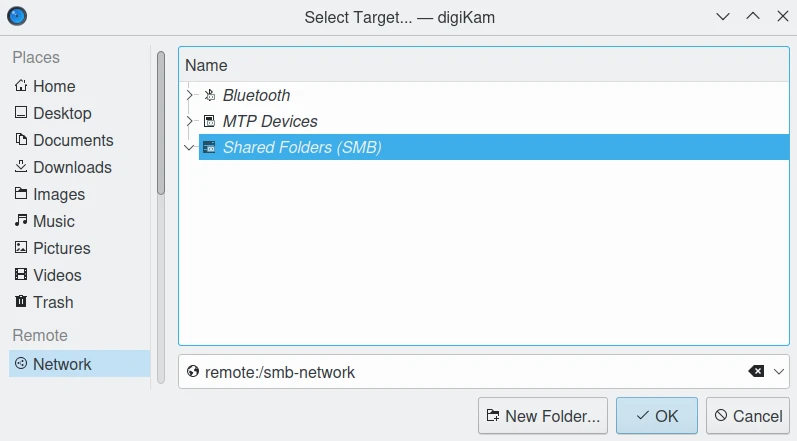
Janela do seletor de URL para exportar para computador remoto no Linux.
Nota
A janela do seletor de URL nativo só estará disponível se você ativar a opção correta em , conforme descrito na seção configurações de aparência deste manual.
Por padrão, a ferramenta propõe exportar os itens selecionados atualmente a partir da vista de miniaturas. O botão + pode ser usado para adicionar mais itens à lista.
Após selecionar o destino correto para o envio dos arquivos, pressione o botão Iniciar a exportação para processar os arquivos. Você pode interromper a operação pressionando o botão Fechar.