Exportar para armazenamento local
Introdução
Esta ferramenta permite copiar ou criar links para arquivos das suas coleções do digiKam para outro local no seu computador (normalmente fora das suas coleções). Você também pode modificar as propriedades dos arquivos durante o processo de exportação. Acesse esta ferramenta pelo menu (Ctrl+Alt+Shift+L) ou pelo ícone correspondente na aba Ferramentas da barra lateral direita.
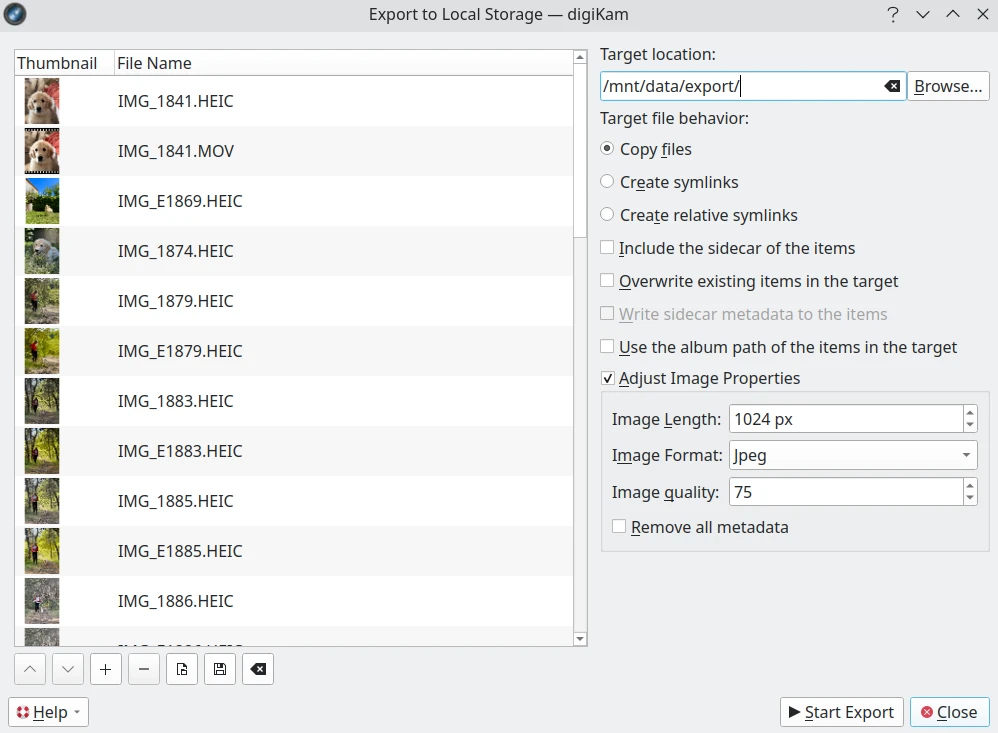
A janela para exportar para armazenamento local.
Visão geral da janela de exportação
A janela Exportar para armazenamento local está dividida em duas seções principais:
Painel esquerdo: Exibe uma lista dos arquivos selecionados para exportação. Por padrão, a ferramenta inclui os itens atualmente selecionados na vista de miniaturas. Use o botão + para adicionar mais itens à lista.
Painel direito: Configura as definições de exportação, incluindo o local de destino e o comportamento do arquivo.
Localização de destino
Use o campo de texto Localização de destino para especificar a pasta de destino para seus arquivos.
Clique no botão Navegar para abrir uma janela de seleção de arquivos e navegar até o diretório desejado.
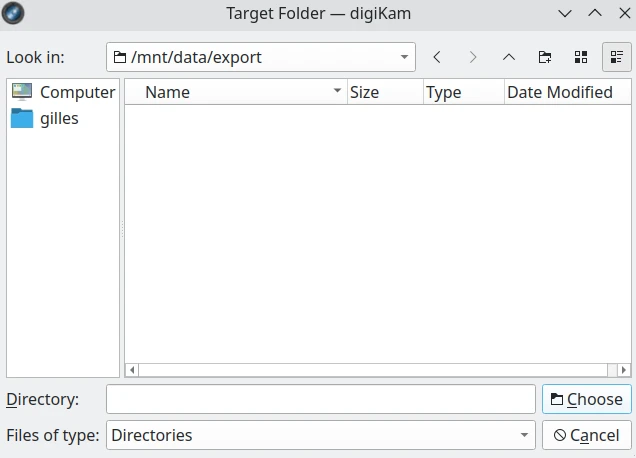
A janela de seleção do caminho de exportação para armazenamento local no Linux.
Comportamento do arquivo de destino
Escolha como os arquivos serão tratados no local de destino:
Copiar arquivos: Cria duplicatas dos arquivos originais.
Criar links simbólicos: Adiciona links simbólicos absolutos aos arquivos originais, evitando a duplicação de dados.
Criar links simbólicos relativos: Adiciona links simbólicos relativos aos arquivos originais, evitando a duplicação de dados.
Incluir os arquivos auxiliares dos itens: Copia quaisquer arquivos auxiliares associados (por exemplo, XMP) juntamente com os arquivos principais.
Sobrescrever os itens existentes no destino: Substitui arquivos no local de destino, caso já existam.
Usar o caminho do álbum dos itens no destino: Renomeia os arquivos exportados usando o caminho original do álbum como parte do nome do arquivo.
Ajustar as propriedades das imagens
Ative esta opção para converter arquivos para outro formato (JPEG ou PNG) e redimensioná-los antes de exportar:
Formato da imagem: Seleciona o formato de saída desejado.
Qualidade da imagem: Ajusta o nível de compressão para arquivos JPEG.
Comprimento da imagem: Define a altura máxima para as imagens exportadas. A largura é calculada automaticamente para manter a proporção. Deixe em branco para preservar as dimensões originais.
Gravar metadados nos arquivos auxiliares dos itens: Incorpora metadados de arquivos auxiliares (por exemplo, XMP) na imagem exportada.
Nota
A ferramenta não aumenta a resolução das imagens; ela apenas reduz o tamanho delas.
Remover todos os metadados
Marque esta opção para remover todos os metadados Exif, IPTC e XMP dos arquivos exportados. Observe que os dados da imagem em si permanecem inalterados.
Notas específicas por plataforma
Criação de diretórios: O digiKam não cria diretórios de destino automaticamente e solicitará a permissão do usuário, se necessário. Se você deseja exportar conteúdo sem interagir com o computador durante o processo (por exemplo, ao exportar uma grande coleção de arquivos), certifique-se de que o caminho de destino exista antes de iniciar a exportação. Você pode fazer isso usando a janela de seleção de caminho.
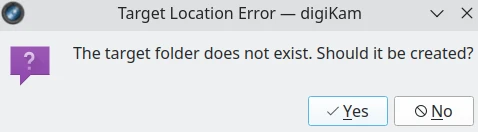
A janela para exportar para o caminho de armazenamento local no Linux.
Links simbólicos: No Windows, a criação de links simbólicos pode exigir privilégios de administrador ou uma unidade formatada em NTFS. Se os links simbólicos falharem, use Copiar arquivos.
Formato do caminho: No Windows, use barras normais ou barras invertidas duplas para caminhos (por exemplo,
C:\\NovaPastaouC:/NovaPasta).
Tratamento de erros
Se o diretório de destino não existir, o digiKam exibirá uma janela perguntando se você deseja criá-lo ou cancelar o processo. Usando o botão Navegar, você pode criar o diretório manualmente, selecionando o caminho de destino, ou selecionar uma pasta existente.
Se a exportação falhar, verifique o caminho de destino e as permissões e tente novamente.