Exportar para o Dropbox
Esta ferramenta permite que o usuário carregue fotos no serviço web do Dropbox.
O Dropbox é um serviço de hospedagem de arquivos que oferece armazenamento em nuvem, sincronização de arquivos, nuvem pessoal e software cliente.
A ferramenta pode ser usada para carregar uma seleção de imagens de sua coleção para o servidor remoto do Dropbox usando a Internet.
Ao acessar a ferramenta pela primeira vez a partir do menu Ctrl+Alt+Shift+D, você será conduzido pelo processo de obtenção de um token, que será usado para fins de autenticação. A seguinte janela será exibida e uma janela do navegador será aberta para que você possa fazer login no Dropbox:
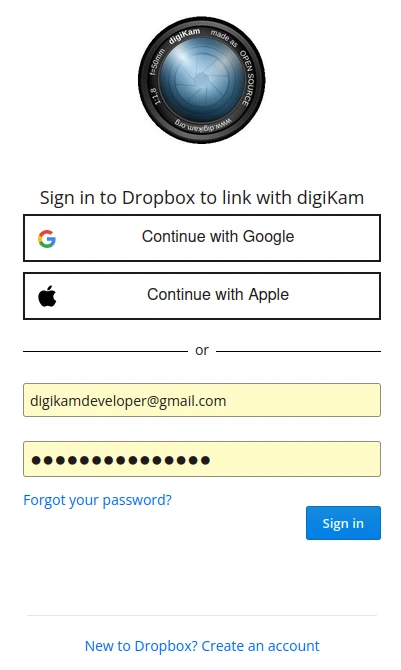
A janela de login do Dropbox
Após o login bem-sucedido, o digiKam poderá enviar fotos para o site do Dropbox. Você verá a seguinte página:
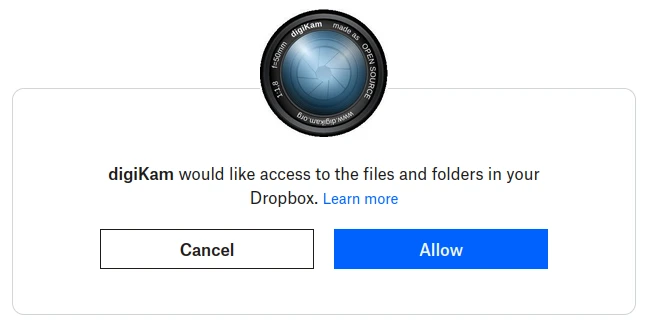
A janela de autorização do Dropbox
Em seguida, basta autorizar o aplicativo e fechar o navegador. Retornando à janela do aplicativo hospedeiro, você verá a interface usada para enviar fotos para o Dropbox.
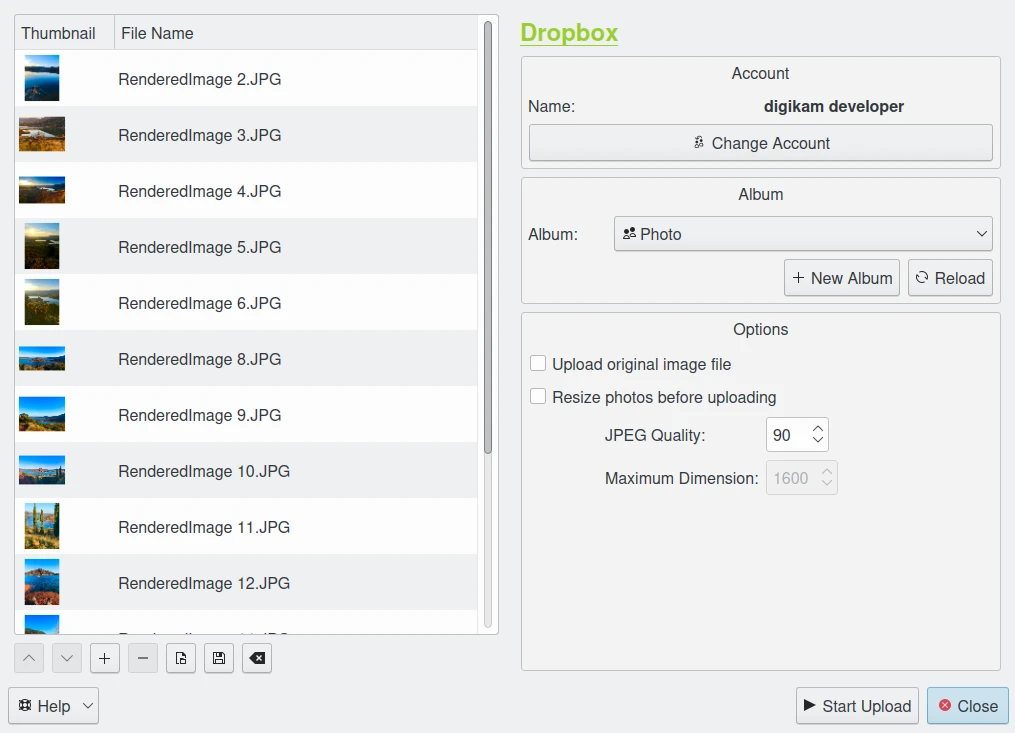
A janela da ferramenta de exportação para o Dropbox
Por padrão, a ferramenta propõe exportar os itens selecionados atualmente a partir da vista de miniaturas. O botão + pode ser usado para adicionar mais itens à lista.
Com as opções de Álbum, você pode selecionar a pasta online para armazenar os arquivos a serem enviados. Você pode criar um Novo álbum ou Recarregar a lista na caixa de combinação se o conteúdo online tiver sido alterado na interface web do Dropbox.
Se a opção Redimensionar as fotos antes de enviar estiver selecionada, as fotos serão redimensionadas antes de serem transferidas para o Dropbox Os valores serão lidos nas configurações de Qualidade JPEG e Dimensão máxima, que podem ser usadas para ajustar a altura máxima e a compressão. O cálculo da largura será feito de forma a manter a proporção da imagem. Com a opção Enviar o arquivo de imagem original, as fotos são transferidas sem modificação.

Envio em andamento da exportação para o Dropbox
Pressione o botão Iniciar envio para transferir os itens. Você pode clicar no botão Fechar para interromper o envio das fotos.
Por fim, você pode ver as fotos enviadas visitando o site do Dropbox.
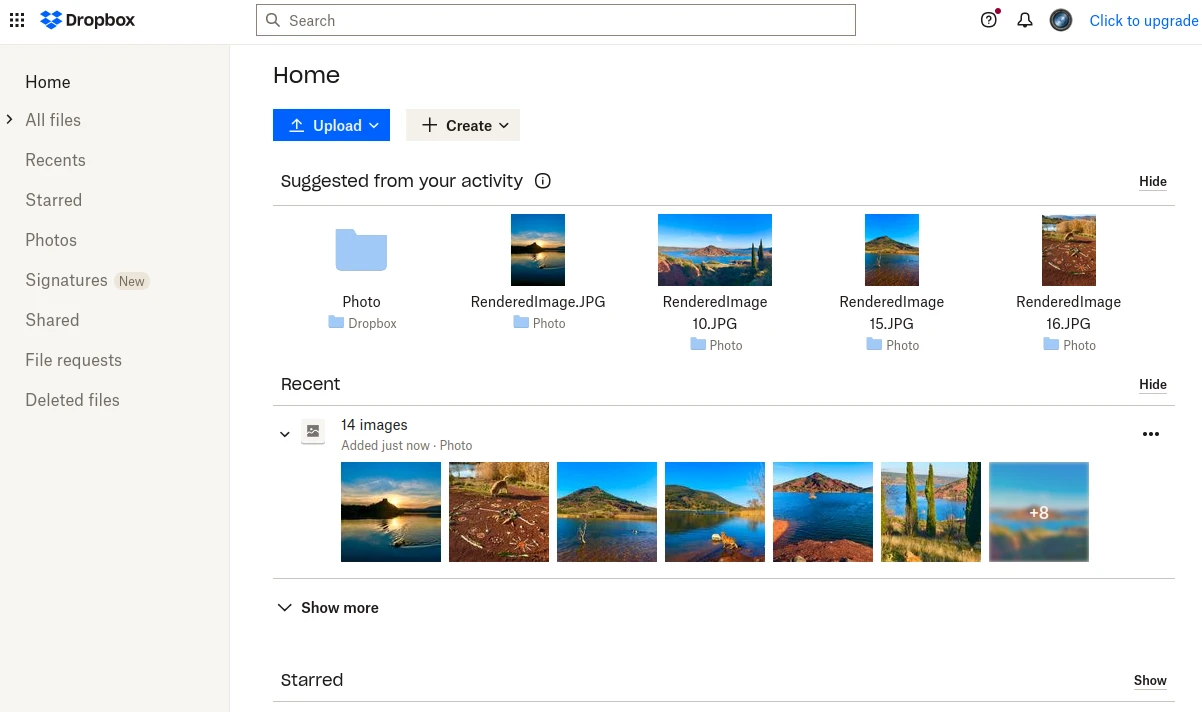
A conta online do Dropbox exibindo os conteúdos enviados