Exportar para o iNaturalist
iNaturalist é uma rede social de naturalistas, cientistas cidadãos e biólogos, construída com base no conceito de mapear e compartilhar observações da biodiversidade em todo o mundo. Os usuários do iNaturalist contribuem para compartilhar observações de plantas, animais, fungos e outros organismos em todo o mundo.
A plataforma iNaturalist baseia-se na obtenção coletiva de observações e identificações. Uma observação do iNaturalist registra o encontro de uma pessoa com um organismo individual em um momento e local específicos.
Para enviar fotos de observação de suas coleções para o servidor remoto do iNaturalist usando a Internet, use a entrada de menu Ctrl+Alt+Shift+N ou o ícone correspondente na aba Ferramentas na barra lateral direita.
Importante
Para enviar uma observação para o repositório do iNaturalist, as fotos devem ser geolocalizadas, tiradas nas mesmas condições, separadas por um breve intervalo e conter o mesmo assunto. Uma descrição da observação deve ser fornecida, incluindo o tópico principal.
Ao iniciar a ferramenta, a seguinte caixa de diálogo será exibida para selecionar a conta a ser usada com o serviço web.
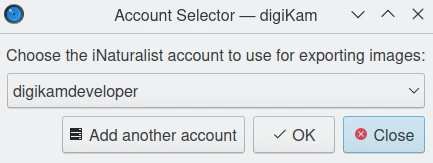
A janela de exportação para o iNaturalist
Se nenhuma conta usada anteriormente estiver disponível, pressione o botão Adicionar outra conta e uma instância do navegador da web será iniciada com a página de login do iNaturalist.
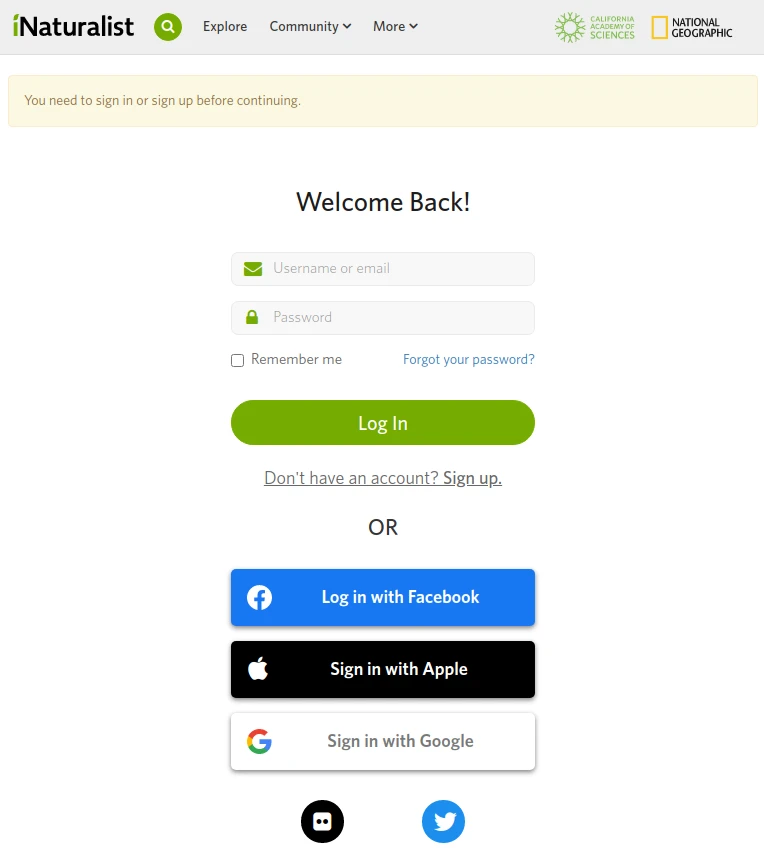
A página da web do iNaturalist para fazer login na sua conta
Preencha as propriedades da conta e senha e valide as configurações para continuar para a janela principal da ferramenta:
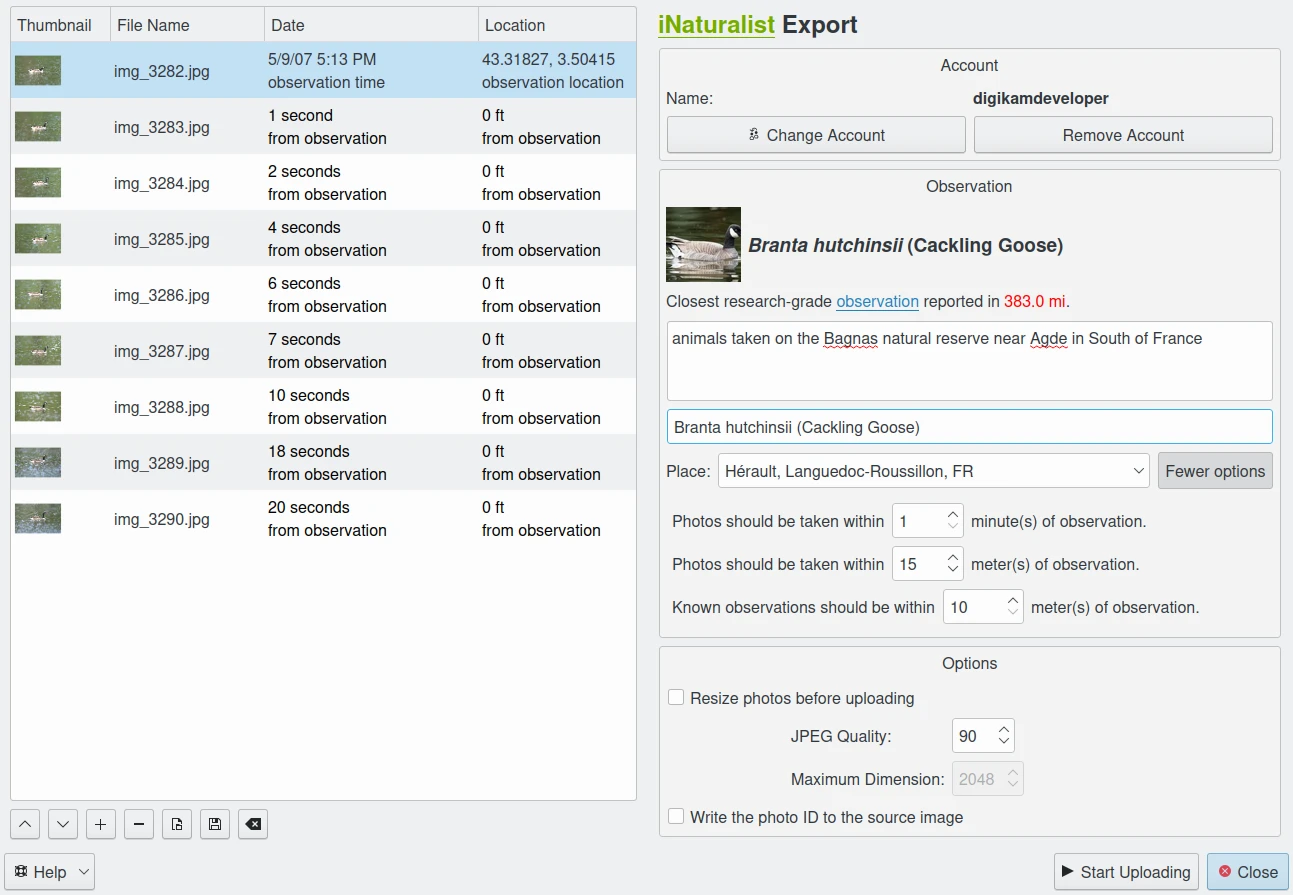
A janela de exportação para o iNaturalist
No lado direito, você pode ver a visualização de configurações usada para enviar fotos de observação para o servidor do iNaturalist. Mesmo que você possa usar as configurações básicas para descrever os arquivos, recomendamos que você expanda a lista de configurações com o botão Mais opções para descrever sua observação com mais precisão. (A imagem acima mostra a janela após clicar no botão Mais opções.)
Na parte superior da visualização de configurações, você pode ver as propriedades da Conta de login usada para se conectar ao iNaturalist. Você pode alternar para outra conta usando o botão Alterar a conta. O botão Remover conta permitirá que você exclua as informações de conta usadas pelo digiKam para se conectar automaticamente ao servidor.
Na parte inferior da visualização de configurações, você pode definir as Opções de envio para as imagens. Se a opção Redimensionar as fotos antes de enviar estiver selecionada, as fotos serão redimensionadas antes de serem transferidas para o iNaturalist. Os valores serão lidos nas configurações de Qualidade JPEG e Dimensão máxima, que podem ser usadas para ajustar a altura máxima e a compressão. O cálculo da largura será feito de forma a manter a proporção da imagem.
Uma opção especial está disponível para Gravar a identificação (ID) da foto na imagem de origem. O número de identificação usado para fazer o upload para sua conta do iNaturalist será registrado nos metadados XMP do arquivo em sua coleção.
No meio da visualização de configurações, você pode definir as propriedades da Observação. A mais importante é identificar o sujeito usando o banco de dados do iNaturalist, inserindo palavras no campo de texto Identificação. A ferramenta consultará o servidor remoto para buscar as melhores entradas com uma prévia. Se um item corresponder ao sujeito da observação, basta selecioná-lo.
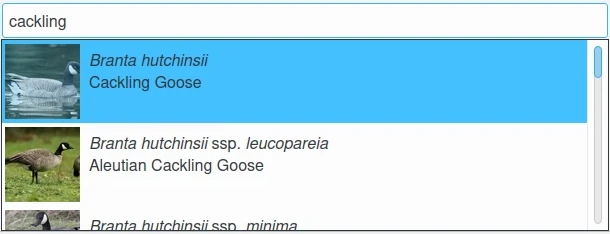
A ferramenta de exportação para o iNaturalist pesquisando sobre conteúdo no banco de dados online
A propriedade de texto Local ajudará o banco de dados do iNaturalist a identificar de forma legível onde a observação foi feita, como um complemento ao fato de que as fotos foram geolocalizadas com um GPS.
No lado esquerdo, você pode ver a lista de fotos de observação tiradas da coleção digiKam. Na coluna Data, a ferramenta verifica os itens para encontrar a imagem mais antiga para usar como referência e calcula o atraso de todas as outras fotos em comparação com esta. O atraso máximo entre a referência e a foto mais recente deve ser menor que o valor definido no campo As fotos devem ser tiradas dentro de nas configurações.
Da mesma forma, a ferramenta também escaneia os itens para encontrar o local original de observação usando a imagem de referência. Ela calcula a distância de todas as outras fotos em comparação com esta. A distância máxima entre a referência e a foto mais recente deve ser menor que o valor definido no campo As fotos devem ser tiradas dentro de na visualização de configurações.
Pressione o botão Iniciar envio para transferir itens. Você pode clicar no botão Fechar para interromper o envio das fotos.
Por fim, você pode ver as fotos enviadas visitando o site do iNaturalist.
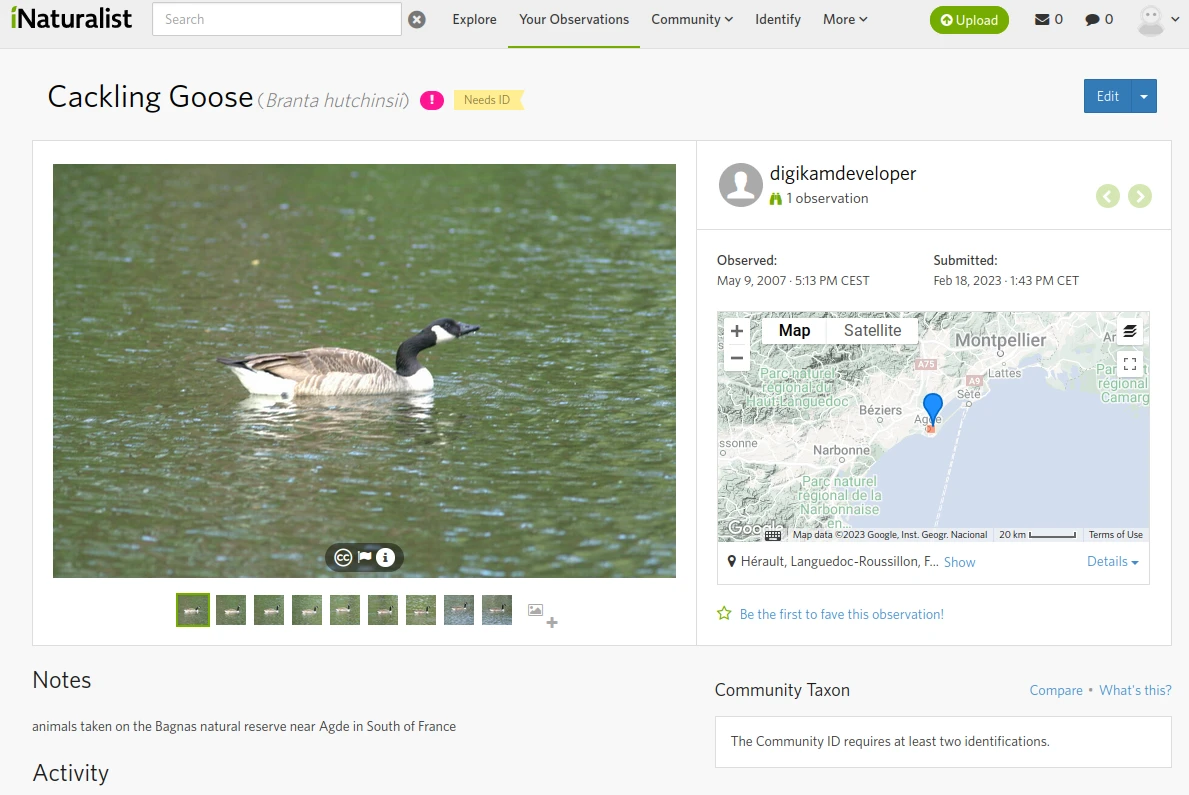
A conta online do iNaturalist exibindo as publicações observadas