Menu do Gerenciador de processamento em lote
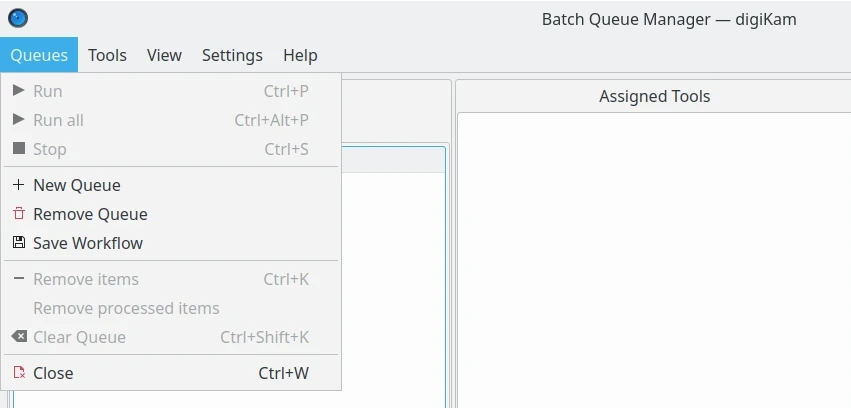
O menu do Gerenciador de processamento em lote do digiKam
Dica
Ao alternar para o Modo em tela cheia Ctrl+Shift+F, ou quando você Oculta a barra de menu Ctrl+M, o menu principal estará disponível no lado direito da barra de ferramentas com o Botão hambúrguer
.
O menu Filas
Filas ‣ Executar Ctrl+P
Executa a fila selecionada atualmente da pilha Filas.
Filas ‣ Executar tudo Ctrl+Alt+P
Executa todas as filas da pilha Filas.
Filas ‣ Parar ` :kbd:`Ctrl+S
Cancela a execução atual da pilha Filas.
Filas ‣ Nova fila
Adicione uma nova fila na pilha Filas.
Filas ‣ Remove fila
Remove a fila selecionada atualmente da pilha Filas.
Filas ‣ Salvar fluxo de trabalho
Crie um novo Fluxo de trabalho com base nas configurações da fila atual.
Filas ‣ Remover itens Ctrl+K
Remove os itens selecionados da fila atual.
Filas ‣ Remover os itens processados
Remove os itens já processados da fila atual.
Filas ‣ Limpar fila Ctrl+Shift+K
Remover todos os itens da fila atual.
Filas ‣ Fechar Ctrl+W
Fecha o Gerenciador de processamento em lote do digiKam.
O menu Ferramentas
Ferramentas ‣ Mover acima
Move o item selecionado atualmente para cima na lista Ferramentas atribuídas.
Ferramentas ‣ Mover abaixo
Move o item selecionado atualmente para baixo na lista Ferramentas atribuídas.
Ferramentas ‣ Remover ferramenta
Remove o item selecionado atualmente da lista Ferramentas atribuídas.
Ferramentas ‣ Limpar lista
Remove todos os itens da lista Ferramentas atribuídas.
O menu Exibir
A opção Modo em tela cheia é a mesma entrada disponível na Janela principal.
O menu Configurações
Veja a descrição da seção Janela principal.
O menu Ajuda
Veja a descrição da seção Janela principal.