Menu da Mesa de Luz
O menu da Mesa de Luz do digiKam
Dica
Ao alternar para o Modo em tela cheia Ctrl+Shift+F, ou quando você Oculta a barra de menu Ctrl+M, o menu principal estará disponível no lado direito da barra de ferramentas com o Botão hambúrguer  .
.
O menu Arquivo
Arquivo ‣ Primeiro Ctrl+Home
Seleciona o primeiro item da barra de miniaturas.
Arquivo ‣ Voltar PgUp
Seleciona o item da barra de miniaturas à esquerda do atual.
Arquivo ‣ Avançar PgDown
Seleciona o item da barra de miniaturas à direita do atual.
Arquivo ‣ Último Ctrl+End
Seleciona o último item da barra de miniaturas.
Arquivo ‣ À esquerda Ctrl+L
Carregue o item selecionado atual da barra de miniaturas para o painel de visualização esquerdo.
Arquivo ‣ À direita Ctrl+R
Carregue o item selecionado atual da barra de miniaturas para o painel de visualização direito.
Arquivo ‣ Editar F4
Abre a imagem selecionada no Editor de Imagem do digiKam.
Arquivo ‣ Abrir com o aplicativo padrão Meta-F4
Abre o item selecionado no aplicativo padrão de acordo com o tipo MIME definido na sua área de trabalho.
Arquivo ‣ Remover o item da Mesa de Luz Ctrl+K
Remove o item selecionado atualmente na barra de miniaturas da Mesa de Luz.
Arquivo ‣ Remover todos os itens da Mesa de Luz Ctrl+Shift+K
Remove todos os itens da barra de miniaturas da Mesa de Luz.
Arquivo ‣ Mover para a Lixeira Del
Mova a imagem atual do álbum atual para a lixeira.
Nota
Para Excluir permanentemente um arquivo, use Shift+Del
Arquivo ‣ Fechar Ctrl+W
Fecha a Mesa de Luz do digiKam.
O menu Exibir
A opção Modo em tela cheia é a mesma entrada disponível na Janela principal.
A opção Apresentação de slides é a mesma entrada disponível na Janela principal.
A opção Apresentação é a mesma entrada disponível na Janela principal.
A opção Visualizador de imagem OpenGL é a mesma entrada disponível na Janela principal.
Exibir ‣ Sincronizar Ctrl+Shift+Y
Sincronize os painéis de visualização esquerdo e direito enquanto revisa o conteúdo da imagem (panorâmica e zoom).
Exibir ‣ Por par Ctrl+Shift+P
Abra o item selecionado da barra de miniaturas no painel de visualização esquerdo e o próximo item da barra de miniaturas no painel de visualização direito.
Exibir ‣ Painel esquerdo
Esta entrada de menu contém todas as opções para alterar o nível de zoom no painel de visualização esquerdo. As opções possíveis são:
Ampliar Ctrl++.
Reduzir Ctrl+-.
Ampliar para 100% Ctrl+..
Ajustar à janela Ctrl+ALt+E.
Exibir ‣ Painel direito
Esta entrada de menu contém todas as opções para alterar o nível de zoom no painel de visualização direito. As opções possíveis são:
Ampliar Ctrl+Shift++.
Reduzir Ctrl+Shift+-.
Ampliar para 100% Ctrl+Shift+..
Ajustar à janela Ctrl+Shift+E.
A opção Visualização do gerenciamento de cor é a mesma entrada disponível na Janela principal.
O menu Ferramentas
Veja a descrição na seção Janela principal sobre os plugins de importação.
O menu Importar
Veja a descrição na seção Janela principal sobre os plugins de importação.
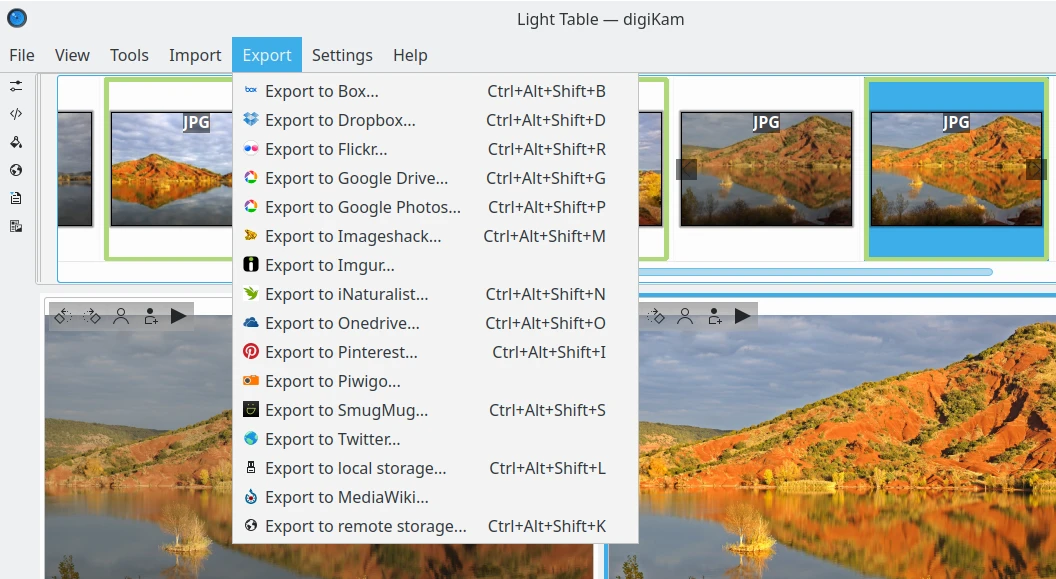
O menu Exportar
Veja a descrição na seção Janela principal sobre os plugins de exportação.
O menu Configurações
Veja a descrição na seção Janela principal.
O menu Ajuda
Veja a descrição na seção Janela principal.