Menu do Editor de Imagem
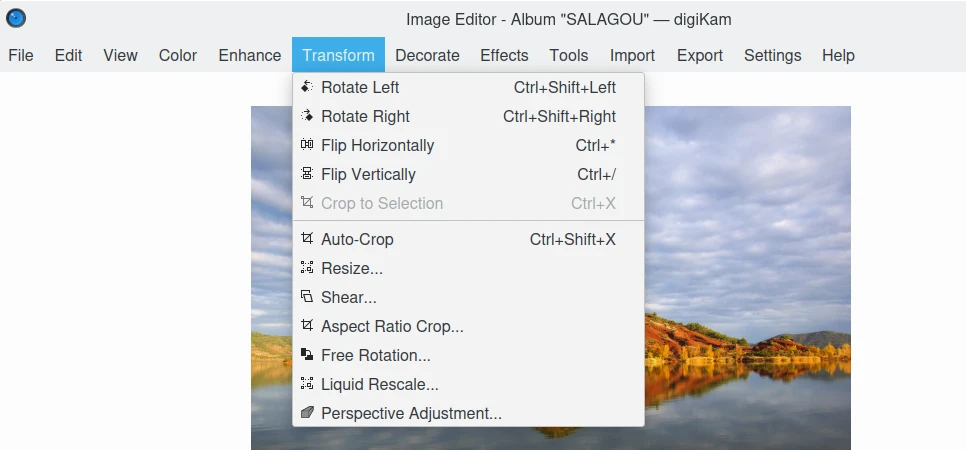
O menu do Editor de Imagem do digiKam
Dica
Ao alternar para o Modo em tela cheia Ctrl+Shift+F, ou quando você Oculta a barra de menu Ctrl+M, o menu principal estará disponível no lado direito da barra de ferramentas com o Botão hambúrguer  .
.
O menu Arquivo
Arquivo ‣ Voltar PgUp
Mostra a imagem anterior do álbum atual.
Arquivo ‣ Avançar PgDn
Mostra a imagem seguinte no álbum atual.
Arquivo ‣ Primeiro Ctrl+Home
Mostra a primeira imagem no álbum atual.
Arquivo ‣ Último Ctrl+End
Mostra a última imagem no álbum atual.
Arquivo ‣ Salvar Ctrl+S
Salva a imagem atual, se tiver sido modificada.
Arquivo ‣ Salvar como…
Salva a imagem atual para um arquivo novo.
Arquivo ‣ Reverter
Restaura a imagem atual a partir do arquivo original, se tiver sido modificada.
Arquivo ‣ Mover para a Lixeira Del
Mova a imagem atual do álbum atual para a lixeira (exclusão recuperável).
Nota
Para Excluir permanentemente um arquivo, use Shift+Del
Arquivo ‣ Imprimir imagem… Ctrl+P
Imprime a imagem atual.
Arquivo ‣ Sair Ctrl+Q
Sai do Editor de Imagem do digiKam.
O menu Editar
Editar ‣ Copiar Ctrl+C
Copia a seleção atual da imagem para a área de transferência.
Editar ‣ Desfazer Ctrl+Z
Cancela a última ação aplicada à imagem atual, usando o histórico.
Editar ‣ Refazer Ctrl+Shift+Z
Repete a última ação aplicada à imagem atual, usando o histórico.
Editar ‣ Selecionar tudo Ctrl+A
Seleciona a imagem inteira a partir da tela.
Editar ‣ Nenhuma seleção Ctrl+Shift+A
Cancela a seleção dos dados da imagem a partir da tela.
O menu Cor
Cor ‣ Correção automática Ctrl+Shift+B
Correção automática de cor/exposição da imagem atual por manipulação de histograma.
Cor ‣ Balanço de branco
Ferramenta do Editor de Imagem para ajustar o balanço da cor branca na imagem atual.
Cor ‣ Brilho/Contraste/Gama
Correção de exposição da imagem atual por meio de Ajustes de brilho, contraste ou gama.
Cor ‣ Matiz/Saturação/Luminosidade Ctrl+U
Correção de cor da imagem atual por meio de Ajustes de matiz, saturação ou luminosidade.
Cor ‣ Balanço de cor Ctrl+B
Correção de cor da imagem atual por meio de Ajustes de vermelho, verde ou azul.
Cor ‣ Ajuste de curvas
Ferramenta Editor de Imagem para ajustar curvas manualmente na imagem atual.
Cor ‣ Ajuste de níveis
Ferramenta do Editor de Imagem para ajustar níveis manualmente na imagem atual.
Cor ‣ Misturador de canais
Ferramenta Editor de Imagem para misturar canais de cor na imagem atual.
Cor ‣ Inverter Ctrl+I
Inverte as cores da imagem.
Cor ‣ Preto e branco
Abra a janela do filtro de Preto e branco para a imagem atual.
Cor ‣ Gerenciamento de cor
Invoca o editor interativo Gerenciamento de cor.
Cor ‣ Profundidade
Alterna entre o formato de 8 e 16 bits nos canais de cor.
O menu Melhorar
Melhorar ‣ Nitidez
Ferramenta de Melhoria da nitidez de imagem.
Melhorar ‣ Desfocar
Operação de Suavização da imagem por desfoque.
Melhorar ‣ Redução de olho vermelho
Aplica a ferramenta de Correção de olho vermelho usando a seleção atual.
Melhorar ‣ Correção automática da lente
Ferramenta do Editor de Imagem para corrigir automaticamente a distorção da lente da imagem atual.
Melhorar ‣ Redução de ruído
Ferramenta do Editor de Imagem para reduzir o ruído com um filtro Wavelets.
Melhorar ‣ Restauração
Ferramenta do Editor de Imagem para reduzir artefatos na imagem atual.
Melhorar ‣ Contraste local
Ferramenta do Editor de Imagem para aplicar um Filtro de mapeamento de tons na imagem atual.
Melhorar ‣ Correção de pixels quentes
Ferramenta do Editor de Imagem para remover pixels quentes na imagem atual.
Melhorar ‣ Anti-vinheta
Ferramenta do Editor de Imagem para corrigir vinhetas da imagem atual.
Melhorar ‣ Distorção
Ferramenta do Editor de Imagem para corrigir manualmente a distorção da lente da imagem atual.
Melhorar ‣ Clone de cura
Ferramenta do Editor de Imagem para corrigir artefatos clonando uma região na imagem atual.
Melhorar ‣ G’MIC-Qt
Ferramenta do Editor de Imagem para selecionar e aplicar um filtro da poderosa ferramenta G’MIC-Qt na imagem atual.
O menu Transformar
Transformar ‣ Girar ‣ -90 graus Ctrl+Shift+Left
Rotação à esquerda da imagem atual.
Transformar ‣ Girar ‣ 90 graus Ctrl+Shift+Right
Rotação de 90 graus da imagem atual.
Transformar ‣ Rotação livre
Ferramenta do Editor de Imagem para girar a imagem atual em qualquer ângulo em graus.
Transformar ‣ Inverter ‣ Horizontalmente Ctrl+*
Inversão horizontal da imagem atual.
Transformar ‣ Inverter ‣ Verticalmente Ctrl+/
Inversão vertical da imagem atual.
Transformar ‣ Recortar Ctrl+X
Recorta a imagem para a seleção atual.
Transformar ‣ Redimensionar
Redimensiona (reduz ou amplia) a imagem atual para o fator ou dimensões apropriados.
Transformar ‣ Recorte proporcional
Recorta a imagem atual usando uma proporção específica.
Transformar ‣ Inclinar
Ferramenta do Editor de Imagem para Inclinar a imagem atual horizontalmente ou verticalmente.
Transformar ‣ Ajuste de perspectiva
Ferramenta do Editor de Imagem para ajustar a Perspectiva da imagem atual.
Transformar ‣ Redimensionamento líquido
Ferramenta do Editor de Imagem para redimensionar imagens de forma não uniforme, preservando as características da imagem atual.
O menu Decorar
Decorar ‣ Aplicar textura
Ferramenta do Editor de Imagem para aplicar uma textura decorativa sobre a imagem atual.
Decorar ‣ Adicionar borda
Ferramenta do Editor de Imagem para adicionar uma borda decorativa ao redor da imagem atual.
Decorar ‣ Inserir texto
Ferramenta do Editor de Imagem para inserir texto sobre a imagem atual.
O menu Efeitos
Efeitos ‣ Efeitos de cor
Ferramenta do Editor de Imagem de efeitos de cor.
Efeitos ‣ Adicionar grão de filme
Filtro do Editor de Imagem para adicionar Granulação de filme.
Efeitos ‣ Pintura a óleo
Filtro do Editor de Imagem para simular Pintura a óleo.
Efeitos ‣ Desenho a carvão
Filtro do Editor de Imagem para simular Desenho a carvão.
Efeitos ‣ Relevo
Filtro de relevo do Editor de Imagem.
Efeitos ‣ Efeitos de distorção
Conjunto de filtros do Editor de Imagem com efeitos especiais de distorção.
Efeitos ‣ Efeitos de desfoque
Conjunto de filtros do Editor de Imagem com efeitos especiais de desfoque.
Efeitos ‣ Pingos de chuva
Filtro do Editor de Imagem para adicionar Pingos de chuva.
O menu Ferramentas
Veja a descrição da seção Janela principal sobre os plugins genéricos.
O menu Importar
Veja a descrição da seção Janela principal sobre os plugins de importação.
O menu Exportar
Veja a descrição da seção Janela principal sobre os plugins de exportação.
O menu Exibir
Exibir ‣ Ampliar Ctrl++
Aumenta o fator de ampliação da imagem atual.
Exibir ‣ Reduzir Ctrl+-
Diminui o fator de ampliação da imagem atual.
Exibir ‣ Ajustar à janela Ctrl+Shift+A
Comuta entre a ampliação com ajuste à janela e a ampliação a 100%.
Exibir ‣ Ajustar à seleção Ctrl+Shift+S
Faz com que a seleção se ajuste à janela.
A opção Apresentação de slides é a mesma entrada disponível na Janela principal.
A opção Apresentação é a mesma entrada disponível na Janela principal.
A opção Visualizador de imagem OpenGL é a mesma entrada disponível na Janela principal.
A opção Modo em tela cheia é a mesma entrada disponível na Janela principal.
A opção Visualização do gerenciamento de cor é a mesma entrada disponível na Janela principal.
O menu Configurações
Veja a descrição da seção Janela principal.
O menu Ajuda
Veja a descrição da seção Janela principal.