Recursos avançados
Comparando os pontos de foco
A Mesa de Luz digiKam herda alguns recursos do modo de visualização, pois compartilha muitas das mesmas ferramentas usadas na janela principal. Um recurso muito poderoso é a visualização de pontos de foco, que pode ser usada para comparar imagens lado a lado.
As câmeras podem usar alguns pontos (chamados de foco automático ou pontos de foco automático) para garantir que uma região específica da imagem esteja em foco. Uma imagem bem focada também pode conter regiões fora de foco devido à profundidade de campo limitada, um efeito frequentemente usado artisticamente. Os pontos de foco automático geralmente podem ser predefinidos pela câmera ou pelo usuário, dependendo do modelo da câmera.
Existem apenas dois casos suportados pelo digiKam para pontos de AF: pontos em foco e pontos selecionados. Pontos em foco são os pontos de AF determinados pela câmera, e pontos selecionados são os pontos de AF definidos pelo usuário. Um ponto de AF também pode estar em foco e selecionado, ou nenhum dos dois.
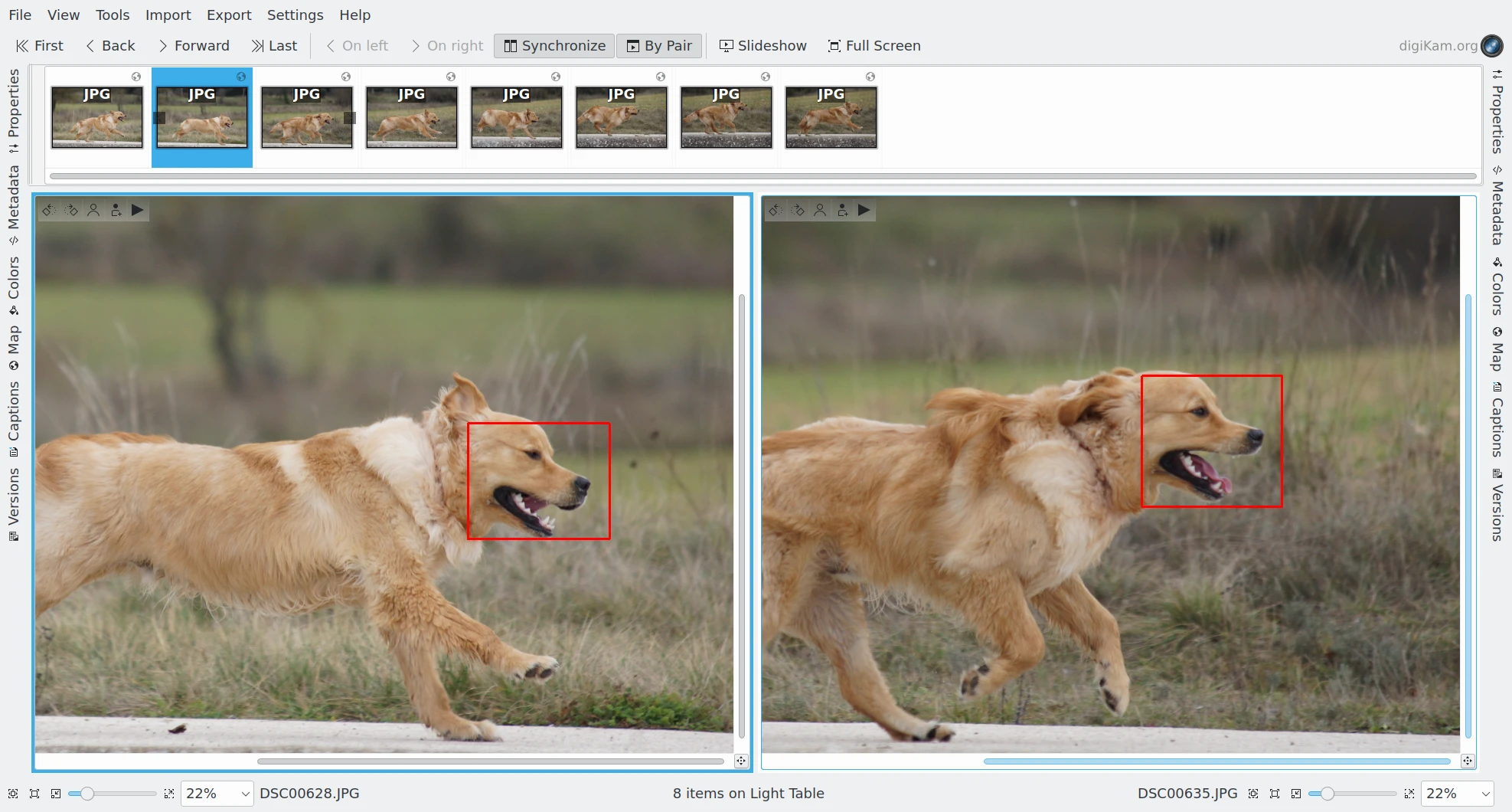
A Mesa de Luz digiKam comparando pontos de foco de uma série de fotos
Em muitas câmeras, cada ponto de foco não é apenas um ponto, mas uma região retangular na imagem. O ponto de foco exibe uma sobreposição da região de foco da imagem, a região que a câmera estava usando para focar. Usar a visualização dos pontos de foco enquanto visualiza imagens lado a lado permite localizar facilmente onde as imagens devem estar em foco.
Para mostrar os pontos de foco sobre a imagem de visualização, selecione Exibir pontos de foco no menu de contexto.
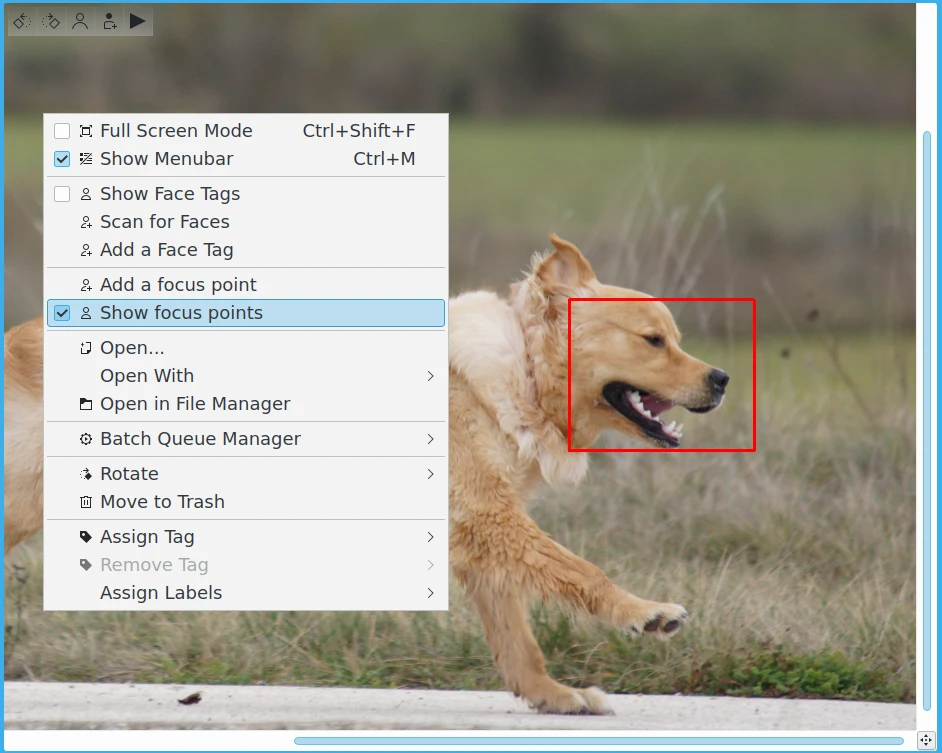
Menu de contexto na tela de visualização da Mesa de Luz do digiKam
Comparando o conteúdo das barras laterais
Uma funcionalidade da Mesa de Luz digiKam são as visualizações da barra lateral disponíveis nos lados direito e esquerdo. Embora as duas barras laterais sejam diferentes na janela principal, ambas as barras laterais da Mesa de Luz oferecem o mesmo conteúdo que a barra lateral direita da janela principal:
Propriedades: Propriedades de arquivo e da imagem, principais parâmetros da foto.
Metadados: Exif, notas do fabricante, IPTC, XMP, e dados do ExifTool.
Cores: Histogramas e perfis ICC embutidos.
Mapa: Vista para mostrar a localização GPS.
Legendas: Comentários, configuração de data e hora, rótulos, classificação, etiquetas e metadados selecionados.
Versões: Histórico de edição da imagem.
Se as barras laterais esquerda e direita estiverem visíveis na Mesa de Luz, elas poderão ser usadas para comparar informações das imagens esquerda e direita. Os metadados da imagem esquerda são exibidos na barra lateral esquerda, e os da imagem direita, na barra lateral direita. Portanto, selecionar a mesma visualização de abas em ambas as barras laterais facilita a comparação visual das diferenças nos metadados entre as duas imagens.
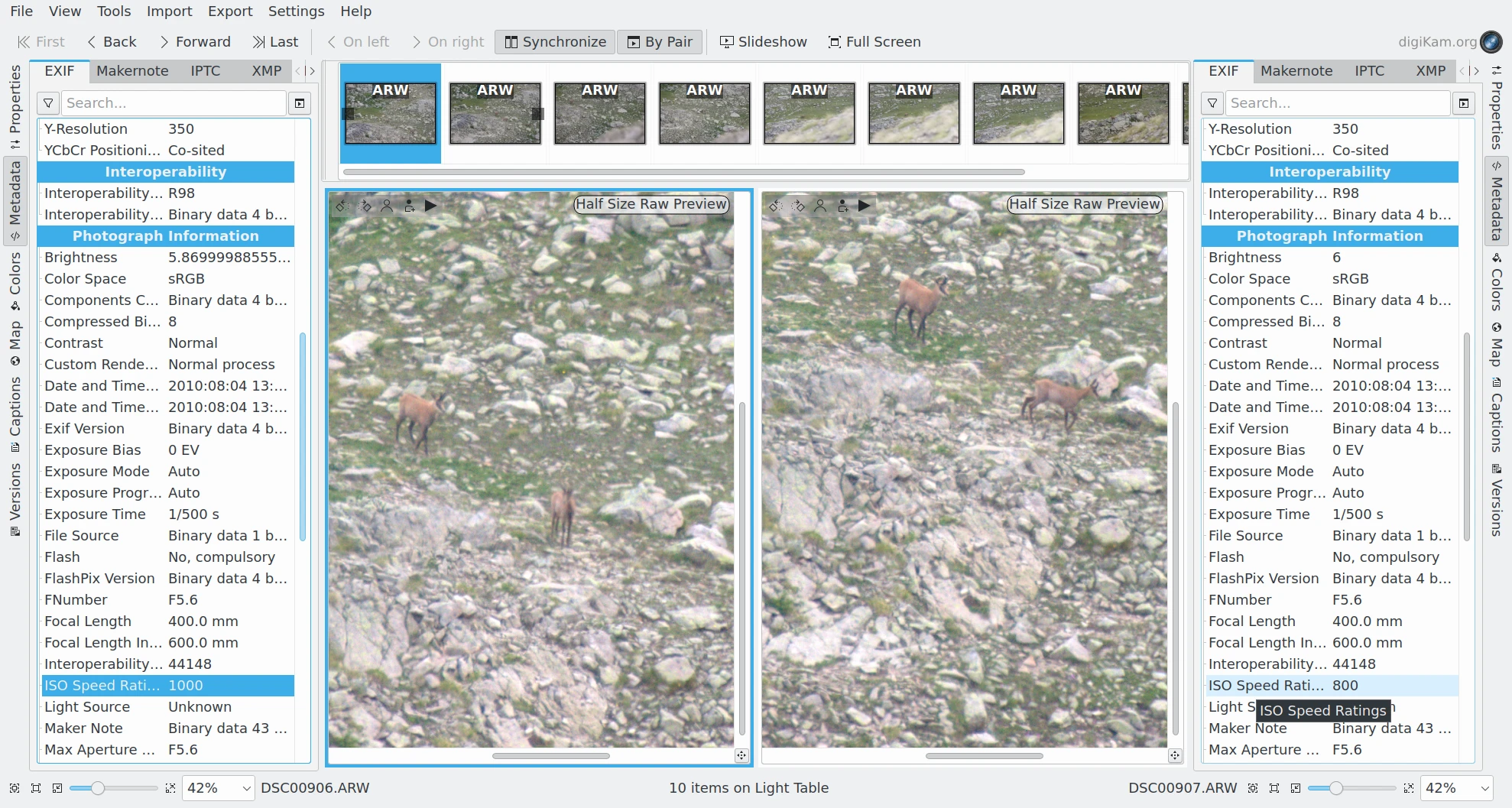
A Mesa de Luz digiKam usada para comparar o conteúdo de metadados esquerdo e direito
Gerenciamento de ativos na Mesa de Luz
Assim como no modo de visualização da janela principal, as visualizações das imagens esquerda e direita da Mesa de Luz oferecem suporte a um conjunto de opções padrão do menu de contexto para aplicar o gerenciamento de ativos digitais às suas imagens.
Etiquetamento de rostos
As opções abaixo estão disponíveis para ajudar a gerenciar a detecção e marcação de rostos:
Exibir etiquetas de rosto para destacar áreas do rosto na imagem.
Procurar rostos para detectar rostos automaticamente na imagem.
Adicionar uma etiqueta de rosto para adicionar manualmente uma área de rosto a uma imagem.
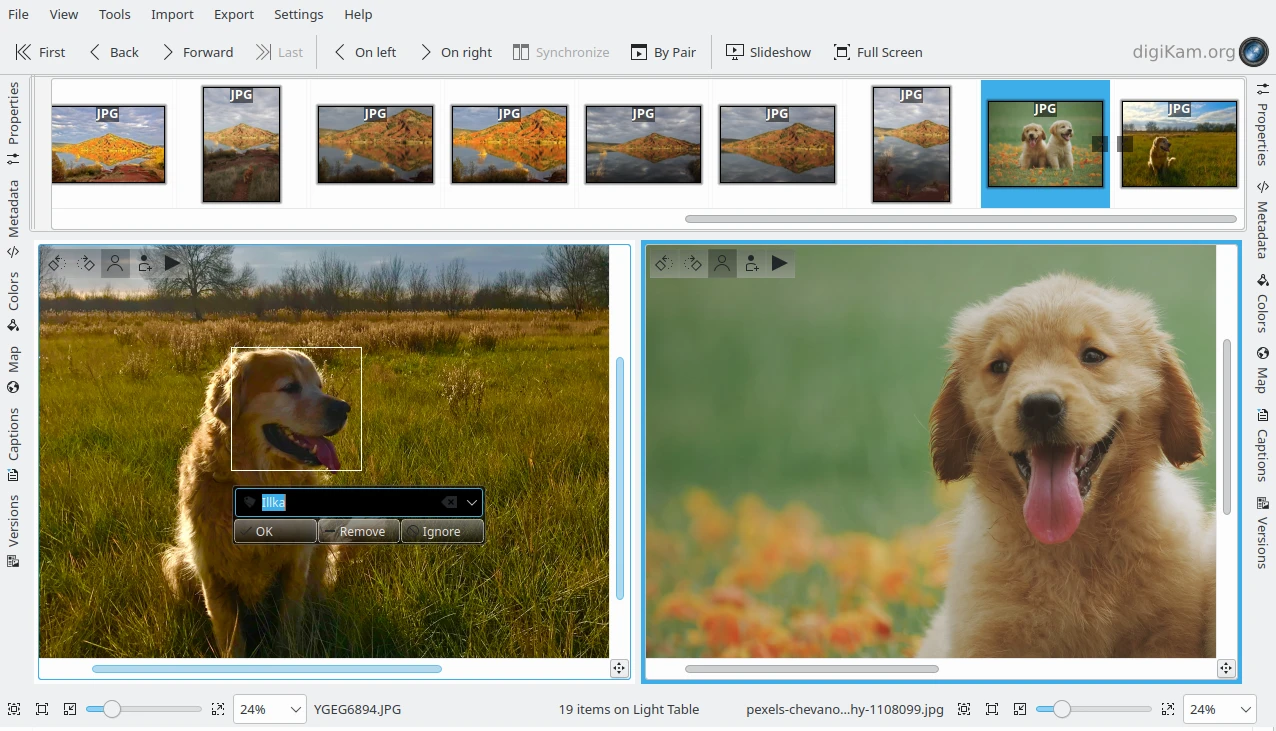
A Mesa de Luz do digiKam editando uma etiqueta de rosto a partir da visualização na tela
A barra de ferramentas no canto superior esquerdo da área de visualização também oferece as mesmas opções para gerenciar a detecção e etiquetamento de rostos. Para mais detalhes sobre a marcação manual de rostos, consulte a seção relevante deste manual.
Atribuição de classificações, rótulos e etiquetas
Você pode usar o menu de contexto em uma imagem de visualização para atribuir facilmente classificações, rótulos e etiquetas. É claro que este menu está disponível tanto no painel esquerdo quanto no direito. Você também pode usar a aba Legendas disponível nas barras laterais esquerda e direita. Mais detalhes sobre esta aba podem ser encontrados na seção Vista de legendas deste manual.
Após atribuir esses tipos de propriedades, você poderá encontrar os itens marcados usando as abas Rótulos e Etiquetas na barra lateral esquerda da janela principal. Isso permitirá que você processe rapidamente os itens marcados durante a revisão na Mesa de Luz.
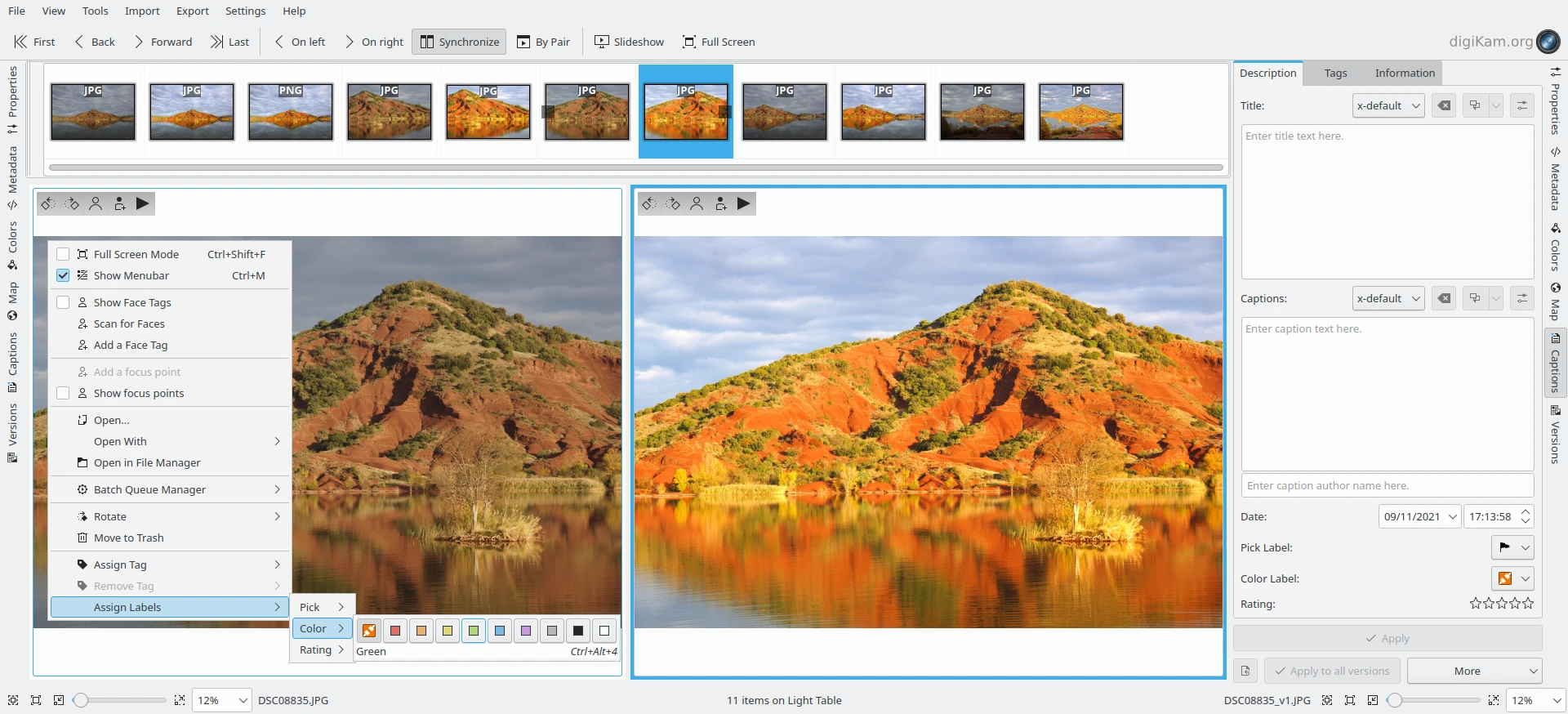
A Mesa de Luz do digiKam atribuindo uma rótulo de cor no menu de contexto esquerdo
Trabalhando com as ferramentas da Mesa de Luz
Semelhante à janela principal, a Mesa de Luz do digiKam permite usar as ferramentas dos menus Exibir, Ferramentas, Importar ou Exportar. Ao contrário da janela principal, a Mesa de Luz não possui o conceito de álbuns ou uma visualização de miniaturas onde você pode selecionar itens para processar. A Mesa de Luz possui uma barra de miniaturas, que é uma lista simples de itens para revisar com os painéis esquerdo e direito.
Se você pré-selecionou uma lista de itens na visualização de miniaturas da janela principal para visualizar na Mesa de Luz, todas as ferramentas selecionadas nos menus Exibir, Ferramentas e Exportar serão aplicadas ao conteúdo atual da barra de miniaturas. Nada muda para ferramentas que funcionam com álbuns, pois os álbuns ainda podem ser selecionados na sessão de ferramentas, independentemente do conteúdo da barra de miniaturas.
As ferramentas de Importação simplesmente anexarão o novo conteúdo à barra de miniaturas.
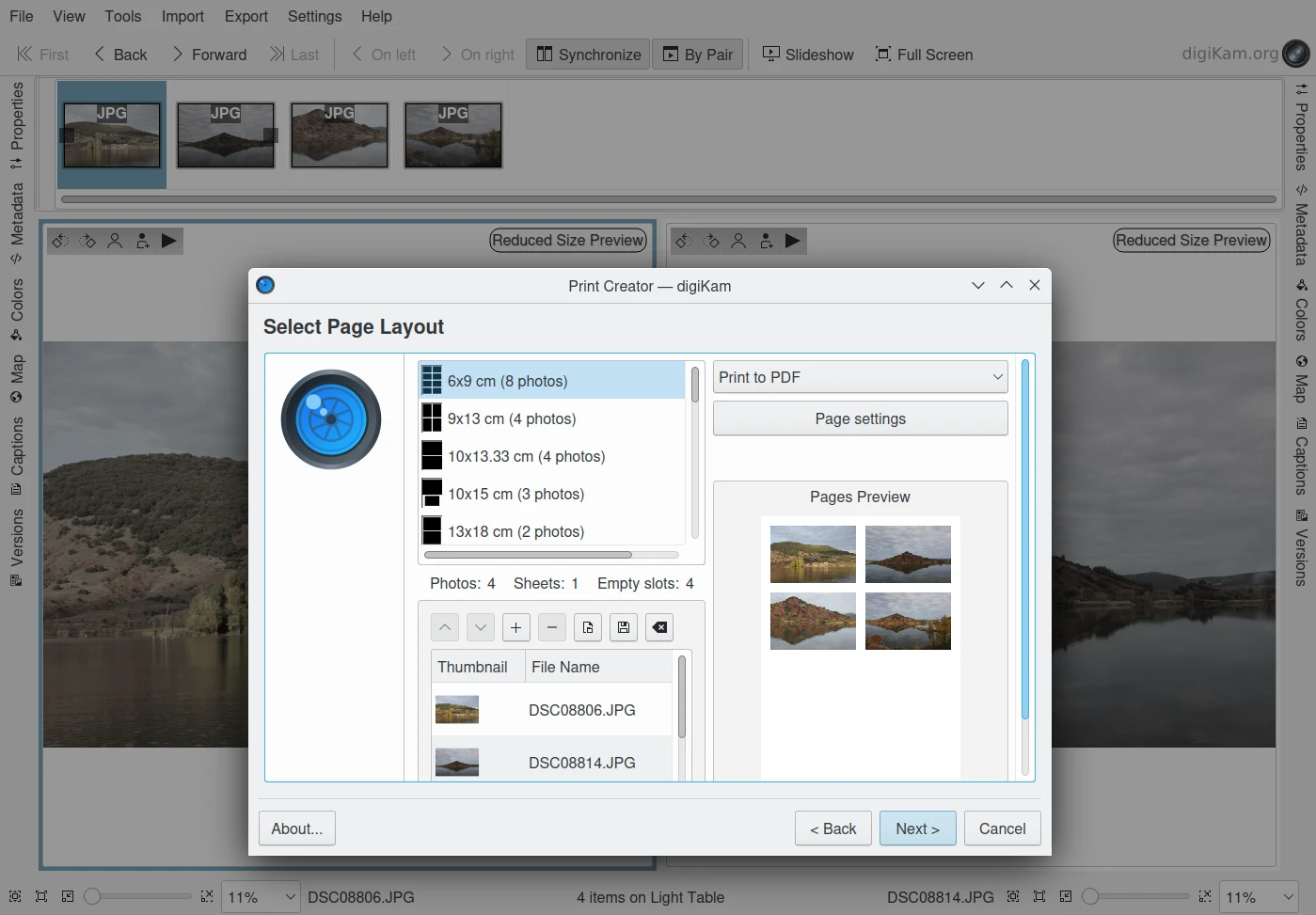
A Mesa de Luz do digiKam executando a ferramenta de criação de impressão