Visão geral
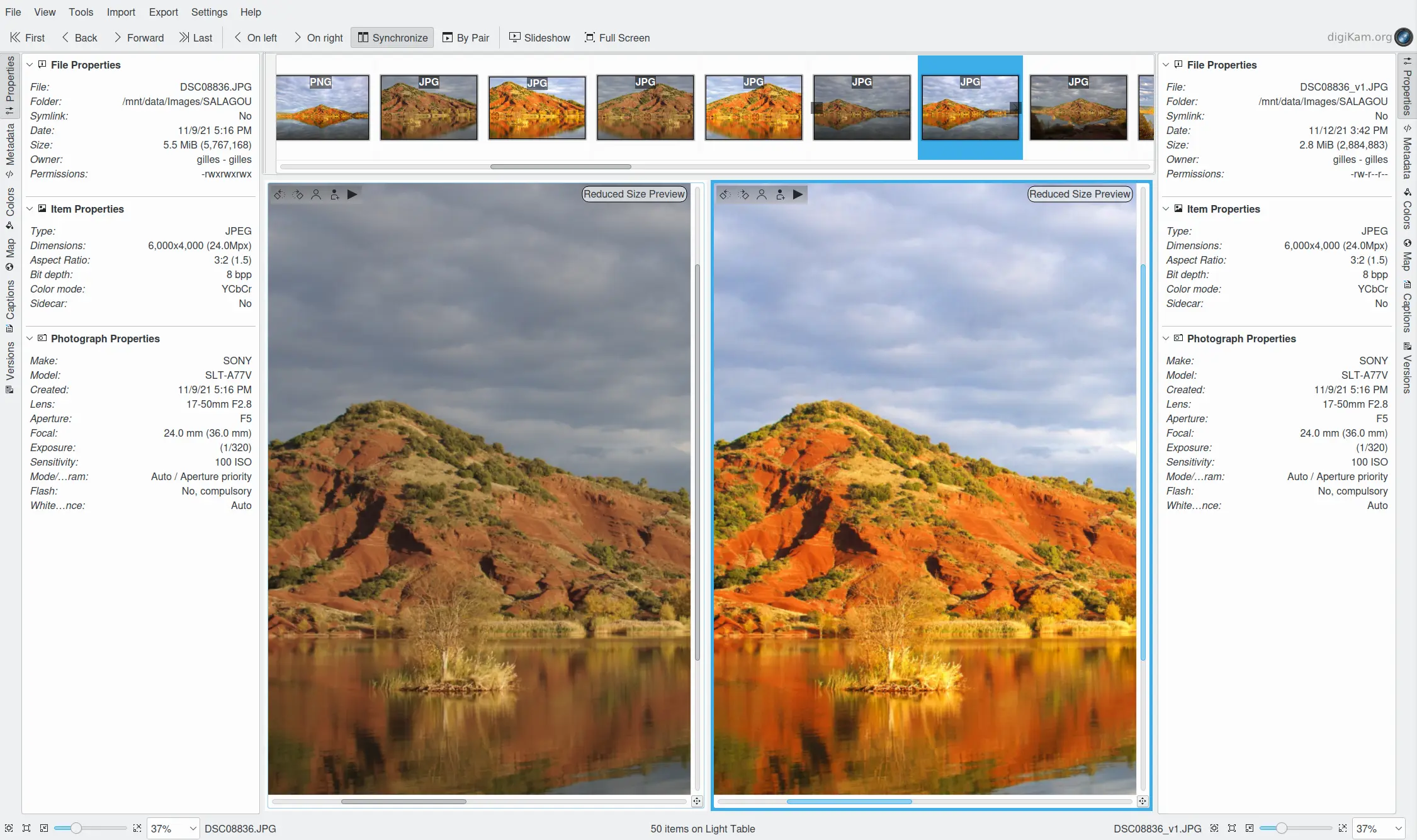
Comparando dois arquivos RAW lado a lado na Mesa de Luz
O recurso de Mesa de Luz do digiKam funciona em uma janela separada para facilitar a comparação de imagens. Ele funciona com todos os formatos de imagem suportados, incluindo arquivos RAW.
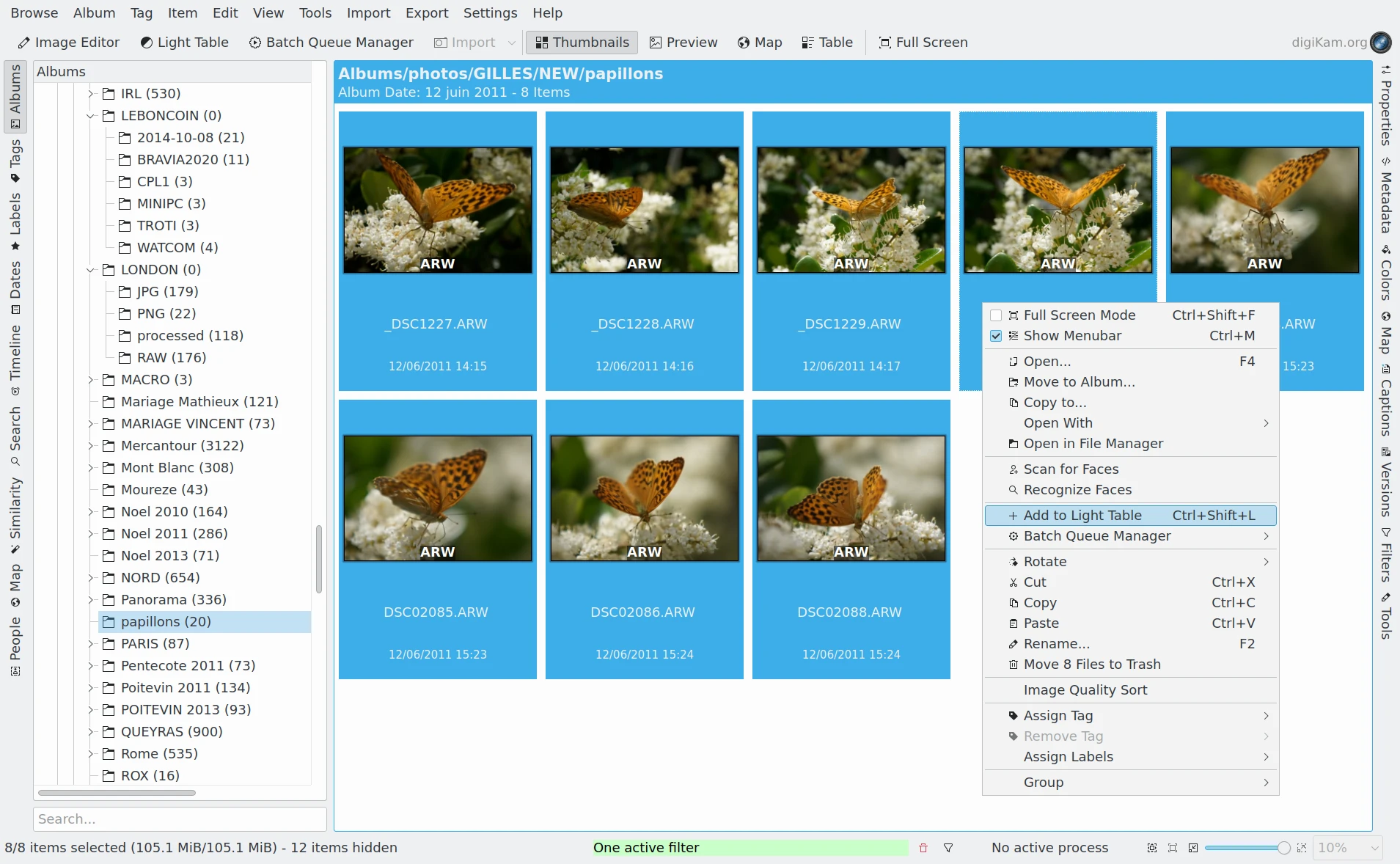
O menu de contexto da vista em miniatura principal usado para adicionar itens à Mesa de Luz
Para usar a Mesa de Luz, você deve primeiro selecionar um conjunto de imagens para examiná-las. Selecione uma ou várias imagens em qualquer visualização da janela principal e, em seguida, selecione CTRL+L para posicionar as imagens selecionadas na Mesa de Luz e abrir a janela da Mesa de Luz. Selecionar CTRL+SHIFT+L adicionará as imagens selecionadas às imagens que já estão na Mesa de Luz. Você também pode selecionar Adicionar à Mesa de Luz no menu de contexto das imagens selecionadas.
Você pode acessar rapidamente a Mesa de Luz na janela principal do digiKam usando SHIFT+L ou clicando no botão Mesa de Luz na barra de ferramentas principal.

Screencast da seleção de itens da Mesa de Luz na barra de miniaturas do digiKam