Esportazione in Immich
Questo strumento permette all’utente di caricare le foto in un server Immich.
Immich è una piattaforma per il salvataggio di video e foto ospitate in proprio. Esegui il server Immich per tuo conto, sul tuo hardware, e lo strumento si connette a digiKam a quel server in modo che le foto che gestisci e modifichi in digiKam possono essere pubblicate in Immich.
L’estensione fornisce anche lo strumento di scaricamento corrispondente, descritto nel capitolo Importazione da Immich. Entrambi gli strumenti condividono un’unica finestra e le stesse impostazioni di connessione, e ogni strumento si apre nella sua modalità propria: questo si apre dalla voce di menu .
Prima di eseguire qualsiasi operazione, lo strumento va connesso al tuo server. In cima alla finestra, digita l`**URL** del tuo server Immich e la chiave API con cui autenticarti, quindi premi il pulsante Connetti. Lo strumento verifica le impostazioni, le memorizza per le sessioni successive e carica l’elenco degli album dal server. La chiave API viene conservata nel portafoglio di KDE, se disponibile. Una volta memorizzate le impostazioni, lo strumento si connette automaticamente all’apertura, e premendo di nuovo Connetti ricarica gli album, per esempio che gli album sono stati creati o rinominati nell’interfaccia web di Immich.
Puoi creare una chiave API nell’interfaccia web di Immich, sotto . La chiave richiede i permessi asset.upload, asset.read, asset.view, asset.download, album.read, album.create, albumAsset.create e tag.read. L’aggiornamento dei metadati delle foto già presenti nel server richiede in aggiunta asset.update, tag.create e tag.asset. L’impilamento di una sostituzione di foto su una sua versione precedente richiede stack.create e stack.read, mentre l’invio della versione precedente al cestino richiede asset.delete.
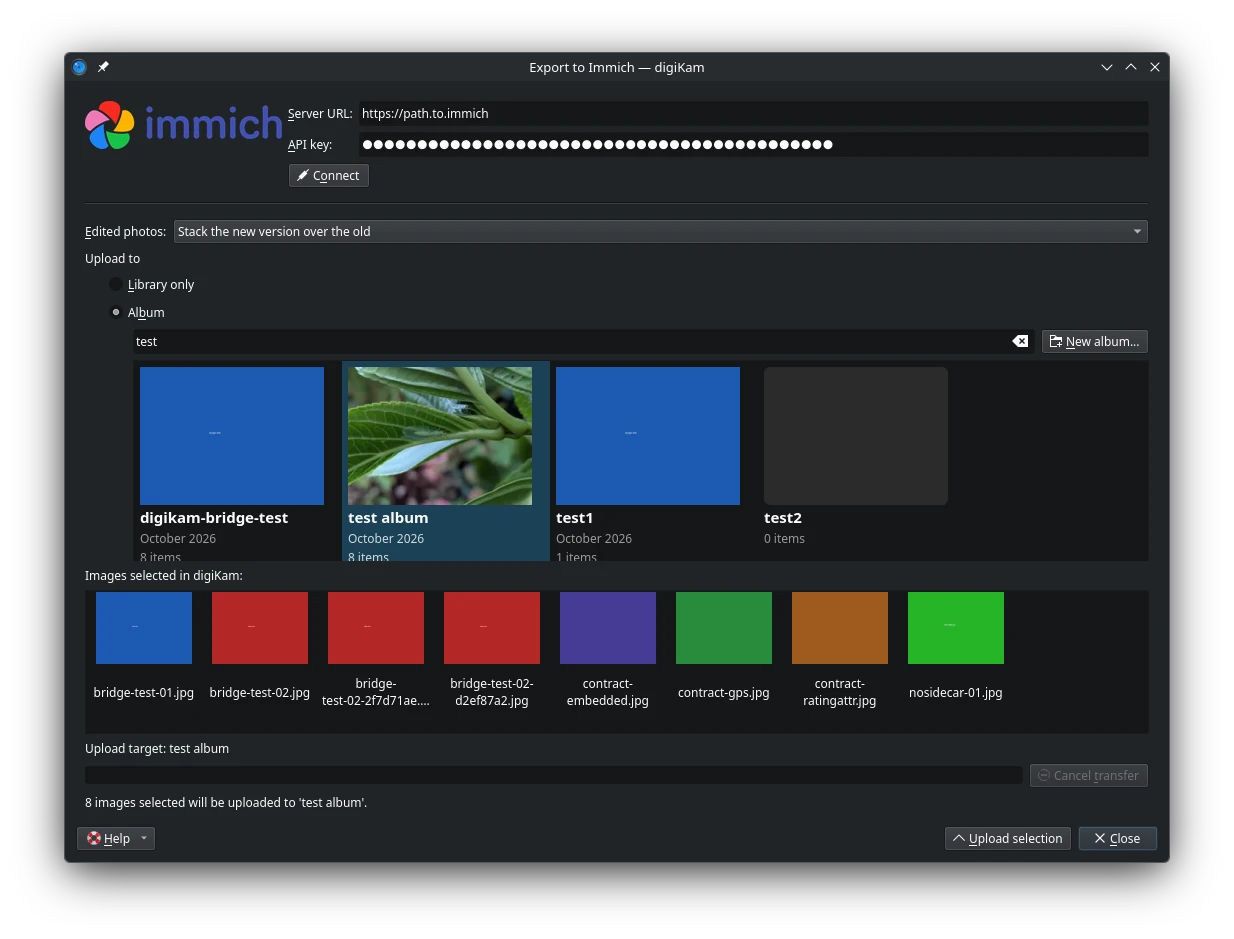
La finestra di dialogo dello strumento di esportazione su Immich
Per impostazione predefinita, lo strumento carica gli elementi attualmente selezionati in digiKam. Gli elementi selezionati vengono mostrati come miniature nella finestra e la selezione creata in digiKam rappresenta il gruppo da caricare.
Con le opzioni Invia a puoi scegliere dove vanno caricate le foto sul server. Solo libreria, impostazione predefinita, carica le foto all’interno della libreria senza assegnarle a un album. L’alternativa è un album, scelto dalle tessere degli album sotto: le tessere sono ordinate per nome, un campo filtro restringe l’elenco, mentre il pulsante Nuovo album crea un nuovo album nel server. La destinazione scelta è memorizzata per la sessione successiva.
L’opzione Foto modificate decide quale operazione intraprendere quando una foto caricata viene riconosciuta come una versione nuova di una foto già esistente nel server, come descritto nel paragrafo successivo relativo alla riesportazione. Pila, impostazione predefinita, posiziona la nuova versione in cima della vecchia come elemento principale della pila. Sovrascrivi invia invece la vecchia versione al cestino di Immich.
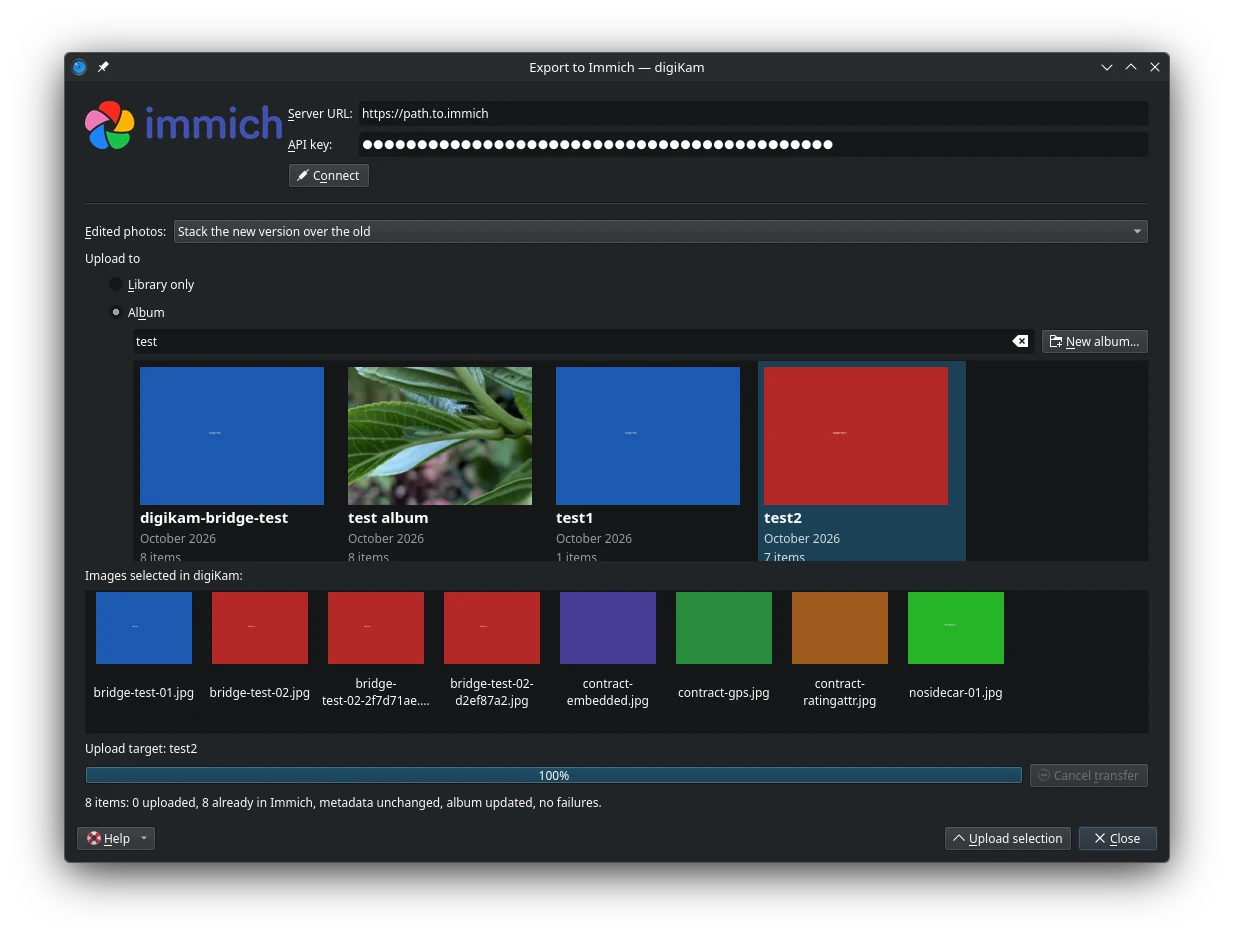
Avanzamento del caricamento dell’esportazione in Immich
Premi il pulsante Carica selezione per trasferire gli elementi. Una barra di avanzamento segue il trasferimento, il pulsante Annulla lo interrompe e quando il trasferimento termina, una riga all’interno della finestra riepiloga il risultato, col conteggio degli elementi caricati, aggiornati e saltati.
Riesportazione di foto
Una riesportazione della stessa selezione è un’operazione sicura, e non produce mai duplicati nel server. Lo strumento riconosce un file come file già presente nel server dal suo nome file, l’ora dello scatto e le dimensioni, confermato dal confronto dei suoi pixel con la copia del server. Cosa succede dopo dipende da cosa è cambiato dall’ultima esportazione:
Se non è cambiato nulla, non viene caricato nulla e vengono scritte le differenze di metadati, come sotto riportato.
Se sono cambiati soltanto i metadati, e i pixel restano uguali, non viene caricato nulla. Nella foto esistente nel server vengono scritti, tramite l’API, i tag, la valutazione, la didascalia e la posizione GPS modificati. Le modifiche ai tag sono aggiuntive: un tag rimosso in digiKam non viene rimosso nel server.
Se è stata modificata la fotografia, viene caricata la nuova versione e viene aggiunta a ogni album a cui apparteneva la vecchia versione. Con l’opzione Pila, essa diventa la foto principale di una pila contenente anche la vecchia versione. Con Sovrascrivi, la vecchia versione è spostata nel cestino di Immich, da cui può essere recuperata entro 30 giorni. In entrambi i casi, la sostituzione è una nuova foto sul server: i collegamenti condivisi dalla vecchia versione non rimandano a essa, e le modifiche apportate alla vecchia versione all’interno di Immich sono perdute.
Se la foto è stata ritagliata o ridimensionata, e le sue dimensioni non corrispondono più, viene soltanto sostituita quando una verifica conferma che l’immagine locale è un ritaglio della foto sul server.
Se la prova è ambigua, non viene sovrascritto o impilato alcunché, e il file viene caricato come nuova foto.
Un file rinominato non può essere riconosciuto, perché il riconoscimento richiede il nome file e l’orario di scatto per sopravvivere alla modifica. I file che lo strumento non è in grado di decodificare, come i file RAW, non vengono mai sostituiti o impilati; i loro metadati continuano a sincronizzarsi.
Come viaggiano i metadati
I metadati viaggiano tra digiKam e Immich attraverso file sidecar XMP, che entrambe le applicazioni leggono e scrivono. Nella fasi di caricamento, lo strumento genera un file sidecar dai metadati presenti nella banca dati di digiKam, conservando i tag, la valutazione, la didascalia e la posizione GPS, e li unisce nell’XMP esistente del file, in modo che le proprietà che lo strumento non imposta, incluse le etichette colorate, sopravvivono al viaggio di andata e ritorno. Durante lo scaricamento, il file sidecar scritto da Immich viene memorizzato accanto a ogni originale.
Le modifiche ai pixel non viaggiano nell’XMP. Solo le esportazioni con resa, come i file JPEG o TIFF, riportano le modifiche ai pixel all’interno di Immich.