Exportació a un ordinador remot
Introducció
Aquesta eina us permet pujar fitxers des de les vostres col·leccions a un ordinador remot utilitzant una xarxa. Està disponible des de l'element de menú (drecera Ctrl+Alt+Maj+K) o la icona corresponent de la pestanya Eines a la barra lateral dreta. L'eina utilitza els processos de treball KIO de KDE en segon pla per a comunicar-se amb la destinació remota.
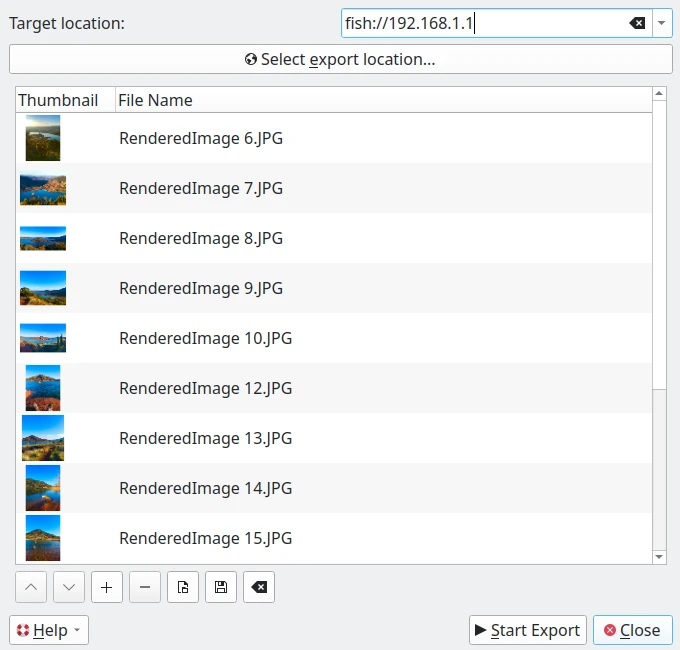
El diàleg d'exportació cap a un ordinador remot
Processos de treball KIO
Els processos de treball KIO de KDE permeten accedir a recursos locals i remots sense problemes des d'aplicacions com el digiKam. A continuació es mostra una llista dels protocols del processos de treball KIO més utilitzats per a l'exportació de fitxers i l'accés remot:
Protocol |
Descripció |
Exemple |
|---|---|---|
|
Accés a fitxers i directoris locals. |
|
|
Accés a fitxers d'un servidor FTP (sense encriptar). |
|
|
Accés segur a fitxers mitjançant SFTP (SSH). |
|
|
Accés a fitxers mitjançant SSH (alternativa a SFTP). |
|
|
Accés a comparticions de xarxa Windows/Samba. |
|
|
Accés a fitxers en una compartició NFS. |
|
|
Accés a recursos web (només de lectura). |
|
|
Accés segur a recursos web. |
|
|
Accés a fitxers en un servidor WebDAV. |
|
|
Accés segurs a fitxers en un servidor WebDAV (HTTPS). |
|
|
Gestiona les connexions desades de xarxa (SSH, FTP, etc.). |
|
|
Accés a les pàgines de manual del sistema. |
|
|
Accés a la documentació d'informació de GNU. |
|
|
Navega pel contingut d'un arxiu «tar». |
|
|
Navega pel contingut d'un arxiu «zip». |
|
|
Accés a les pistes d'àudio d'un CD. |
|
|
Accés a la informació del sistema. |
|
|
Accés a la paperera. |
|
|
Navega pels recursos de xarxa (Samba, FTP, etc.). |
|
|
Accés a les lletres instal·lades. |
|
|
Accés a les aplicacions instal·lades. |
|
|
Accés a l'arranjament del sistema. |
|
Avís
Els protocols com ftp:// no són segurs. Preferiu sftp:// o fish:// per a transferències confidencials.
Com fer servir aquesta eina
En aquest diàleg, per a estar connectat al dispositiu remot, podeu utilitzar un protocol en el camp d'URL Ubicació de la destinació com:
fish://nom_usuari@ordinador_remot: connecta amb l'ordinador_remot utilitzant nom_usuari mitjançant el protocol SSH (Secure SHell).
ftp://nom_usuari@ordinador_remot: connecta amb l'ordinador_remot emprant nom_usuari mitjançant el protocol FTP (protocol de transferència de fitxers).
Una alternativa serà utilitzar el selector d'URL natiu de l'escriptori prement el botó Selecciona la ubicació d'exportació. Apareixerà un diàleg a on podreu veure i seleccionar els dispositius remots a la secció de xarxa del diàleg:
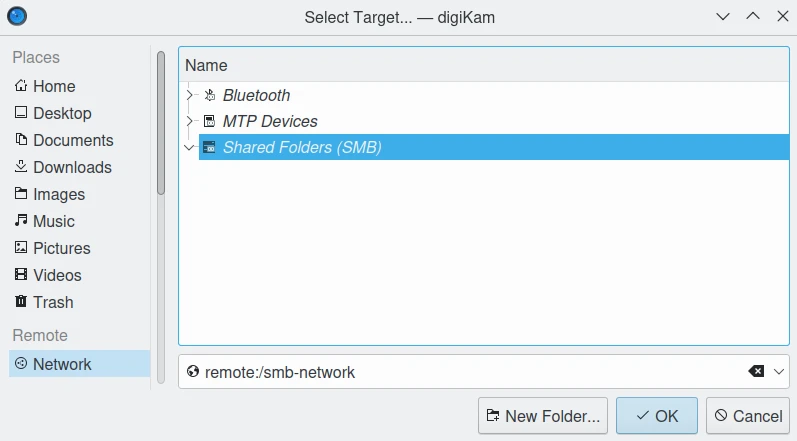
El diàleg d'exportació cap a un ordinador remot amb el Selector d'URL sota Linux.
Nota
El diàleg natiu del selector d'URL només estarà disponible si activeu l'opció correcta a com es descriu a la secció configuració de l'aparença d'aquest manual.
De manera predeterminada, l'eina proposa exportar els elements seleccionats des de la vista d'icones. El botó + Fotografies es pot utilitzar per a afegir més elements a la llista.
Una vegada hàgiu seleccionat la destinació correcta per a pujar els fitxers, premeu el botó Inicia l'exportació per a processar els fitxers. Podreu interrompre l'operació prement el botó Tanca.