Exportació a un emmagatzematge local
Introducció
This tool allows you to copy or link files from your digiKam collections to another location on your computer (typically outside your collections). You can also modify file properties during the export process. Access this tool via the menu item (Ctrl+Alt+Shift+L) or the corresponding icon in the Tools tab of the Right Sidebar.
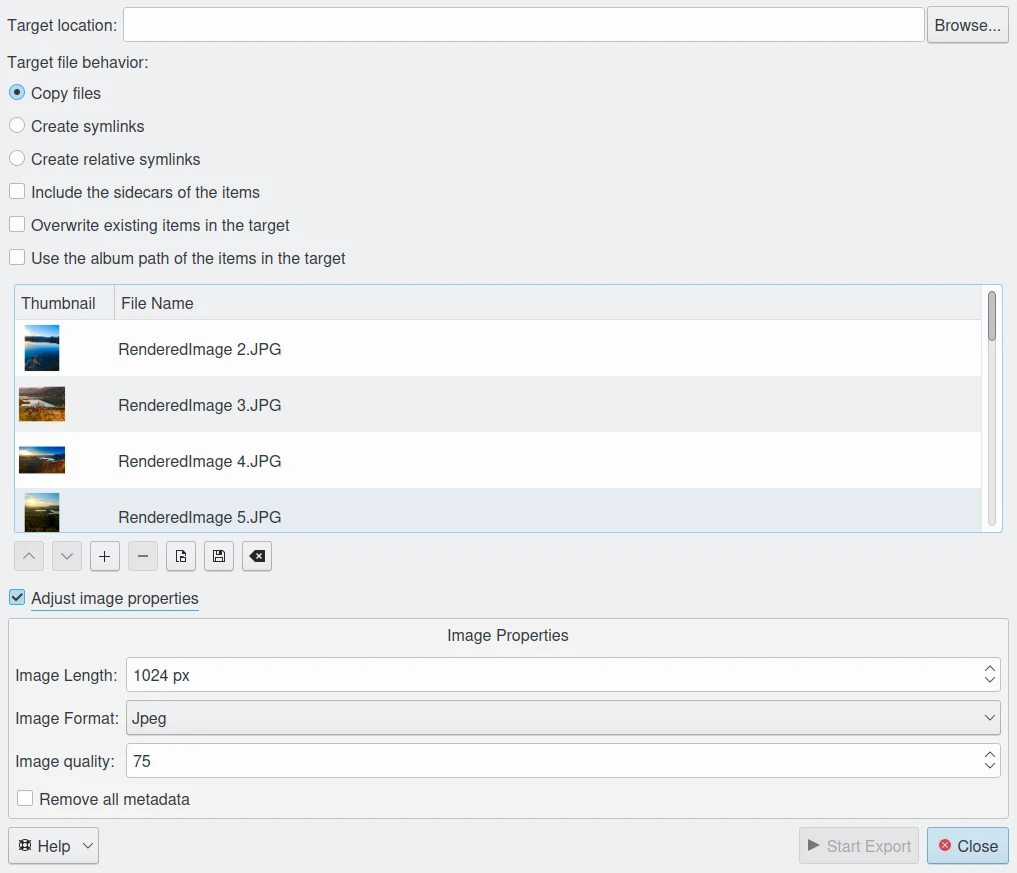
El diàleg d'exportació cap a un emmagatzematge local.
Vista general del diàleg d'exportació
El diàleg Exporta a l'emmagatzematge local es divideix en dues seccions principals:
Plafó esquerre: mostra una llista de fitxers seleccionats per a exportar. De manera predeterminada, l'eina inclou els elements actualment seleccionats de la vista d'icones. Feu servir el botó + per a afegir més elements a la llista.
Plafó dret: configura els paràmetres d'exportació, incloent-hi la ubicació de destinació i el comportament dels fitxers.
Ubicació de la destinació
Utilitzeu el camp de text Ubicació de la destinació per a especificar la carpeta de destinació dels fitxers.
Feu clic al botó Navega per a obrir un diàleg de selecció de fitxers i navegar al directori desitjat.
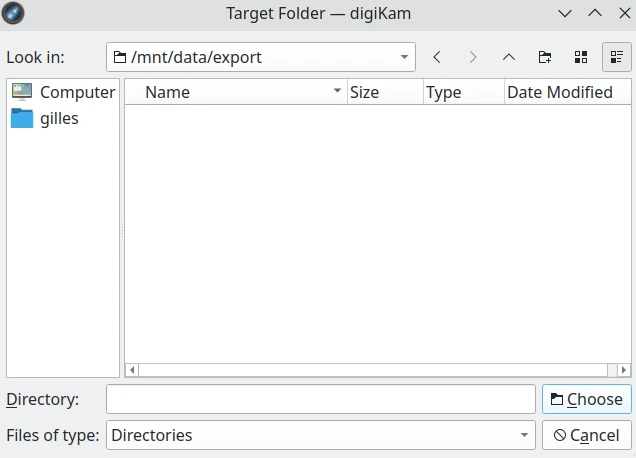
El diàleg de selecció del camí d'exportació a l'emmagatzematge local des del Linux.
Comportament del fitxer de destinació
Trieu com es gestionen els fitxers a la ubicació de destinació:
Copia els fitxers: crearà duplicats dels fitxers originals.
Crea enllaços simbòlics: afegeix enllaços simbòlics absoluts als fitxers originals, evitant la duplicació de les dades.
Crea enllaços simbòlics relatius: afegeix enllaços simbòlics relatius als fitxers originals, evitant la duplicació de les dades.
Inclou els laterals dels elements: còpia qualsevol fitxer lateral associat (p. ex., XMP) junt amb els fitxers principals.
Sobreescriu els elements existents a la destinació: substitueix els fitxers a la ubicació de destinació si ja existeixen.
Usa el camí d'àlbum dels elements a la destinació: canvia el nom dels fitxers exportats utilitzant el camí de l'àlbum original com a part del nom del fitxer.
Ajusta les propietats de les imatges
Activeu aquesta opció per a convertir fitxers a un altre format (JPEG o PNG) i redimensionar-los abans d'exportar:
Format d'imatge: seleccioneu el format de sortida desitjat.
Qualitat de la imatge: ajusteu el nivell de compressió dels fitxers JPEG.
Mida de la imatge: estableix l'alçada màxima de les imatges exportades. L'amplada es calcula automàticament per mantenir la relació d'aspecte. Deixeu-ho en blanc per a mantenir les dimensions originals.
Escriu les metadades del lateral als elements: incrusta les metadades dels fitxers laterals (p. ex., XMP) a la imatge exportada.
Nota
L'eina no escala les imatges; només en redueix la mida.
Elimina totes les metadades
Marqueu aquesta opció per a netejar totes les metadades Exif, IPTC i XMP dels fitxers exportats. Tingueu en compte que les dades de la imatge en si no canvien.
Notes específiques de la plataforma
Creació de directoris: el digiKam no crea automàticament directoris de destinació i preguntarà a l'usuari si cal. Si voleu exportar contingut sense interactuar amb l'ordinador durant el procés (per exemple, quan exporteu una col·lecció gran de fitxers), assegureu-vos que el camí de destinació existeix abans d'iniciar l'exportació. Podeu fer-ho utilitzant el diàleg del selector de camins.
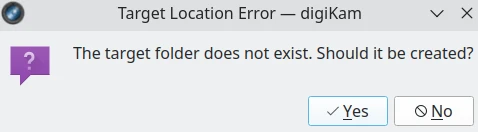
El diàleg de pregunta del camí d'exportació a un emmagatzematge local des del Linux.
Enllaços simbòlics: al Windows, la creació d'enllaços simbòlics pot requerir privilegis d'administrador o una unitat amb format NTFS. Si els enllaços simbòlics fallen, en el seu lloc utilitzeu Copia fitxers.
Format de camí: al Windows, utilitzeu barres cap endavant o barres inverses dobles per als camins (p. ex.,
C:\\CarpetaNovaoC:/CarpetaNova).
Gestió d'errors
Si el directori de destinació no existeix, el digiKam mostrarà un diàleg que demanarà si crear-lo o interrompre el procés. Utilitzant el botó Navega, podeu crear el directori manualment mentre seleccioneu el camí de destinació o seleccioneu una carpeta existent.
Si l'exportació falla, comproveu el camí de destinació i els permisos i torneu-ho a provar.